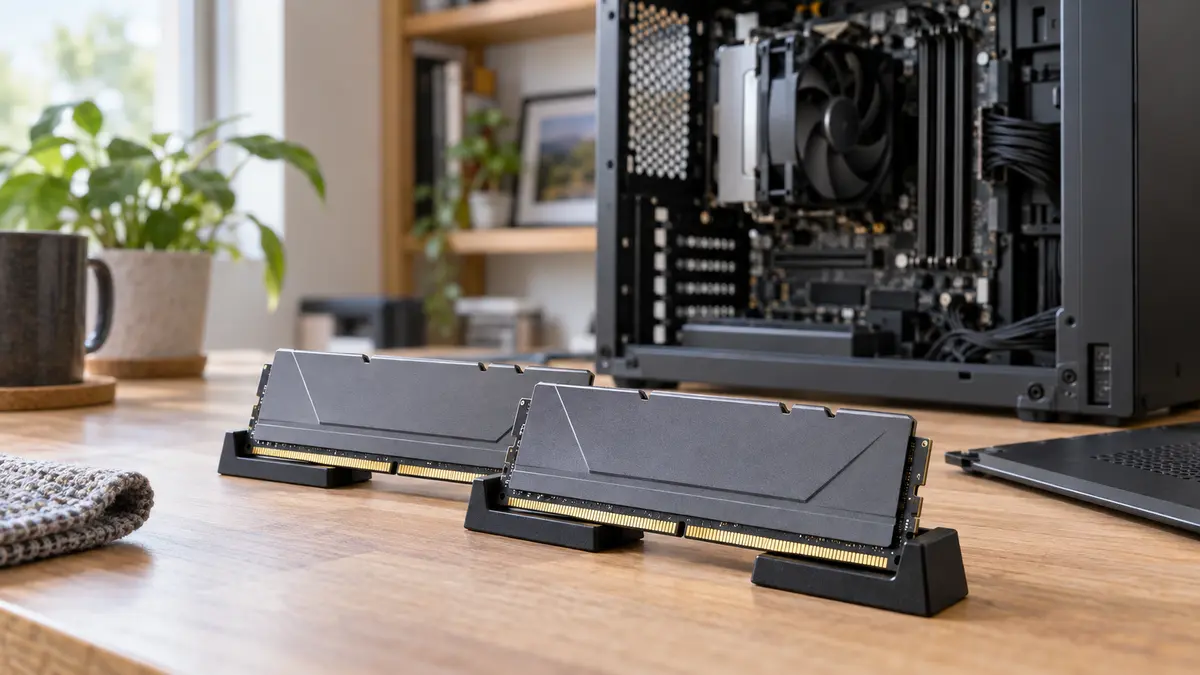
Затем вы открываете каталог. Один комплект предлагает 32 ГБ, другой обозначен как DDR5-6000, а третий обещает низкие задержки, профиль разгона и цветную подсветку. Модули похожи друг на друга, но различия между ними могут определять даже то, заработает ли память в вашем компьютере.
Выбор оперативной памяти для настольного ПК — это не просто покупка самого большого объёма или самой впечатляющей цифры. Сначала нужно разобраться с совместимостью, затем выбрать достаточный объём и только после этого оценивать преимущества дополнительной скорости.
Действительно ли компьютеру не хватает оперативной памяти?
RAM — сокращение английского выражения random-access memory, то есть память с произвольным доступом. В повседневной речи её называют оперативной памятью: это временное рабочее пространство компьютера. Здесь хранятся данные, к которым процессору и запущенным приложениям нужен быстрый доступ. SSD или жёсткий диск предназначен для долговременного хранения операционной системы, программ и файлов. Поэтому увеличение объёма RAM не добавляет места для коллекции фотографий так, как это сделал бы более вместительный SSD.
Когда рабочего пространства не хватает, компьютеру приходится чаще перемещать данные между оперативной памятью и накопителем вместо того, чтобы держать всё необходимое под рукой. В такой ситуации дополнительная RAM может помочь. Но увеличение памяти — не универсальное средство от медленной работы: стоит также проверить накопитель, загрузку процессора и ненужные фоновые приложения.
Перед покупкой понаблюдайте за компьютером именно во время тех действий, которые кажутся медленными. В Windows нажмите Ctrl + Shift + Esc, чтобы открыть Диспетчер задач, затем перейдите в раздел «Производительность» и посмотрите на использование памяти. Проверьте также загрузку процессора и активность диска. Если доступная память регулярно занята почти полностью и это совпадает с заметными задержками, есть повод разобраться с её объёмом. Но это ещё не доказывает, что проблема только в ней.
Такой подход помогает не тратить деньги наугад. Представим компьютер, который начинает работать медленно всякий раз, когда одновременно открыто несколько крупных приложений: увеличение памяти здесь заслуживает внимания. Если же у другой системы оперативной памяти и так достаточно, покупать вдвое больше без выяснения причины замедления — дорогостоящая догадка.
DDR4 или DDR5: выбор определяет материнская плата
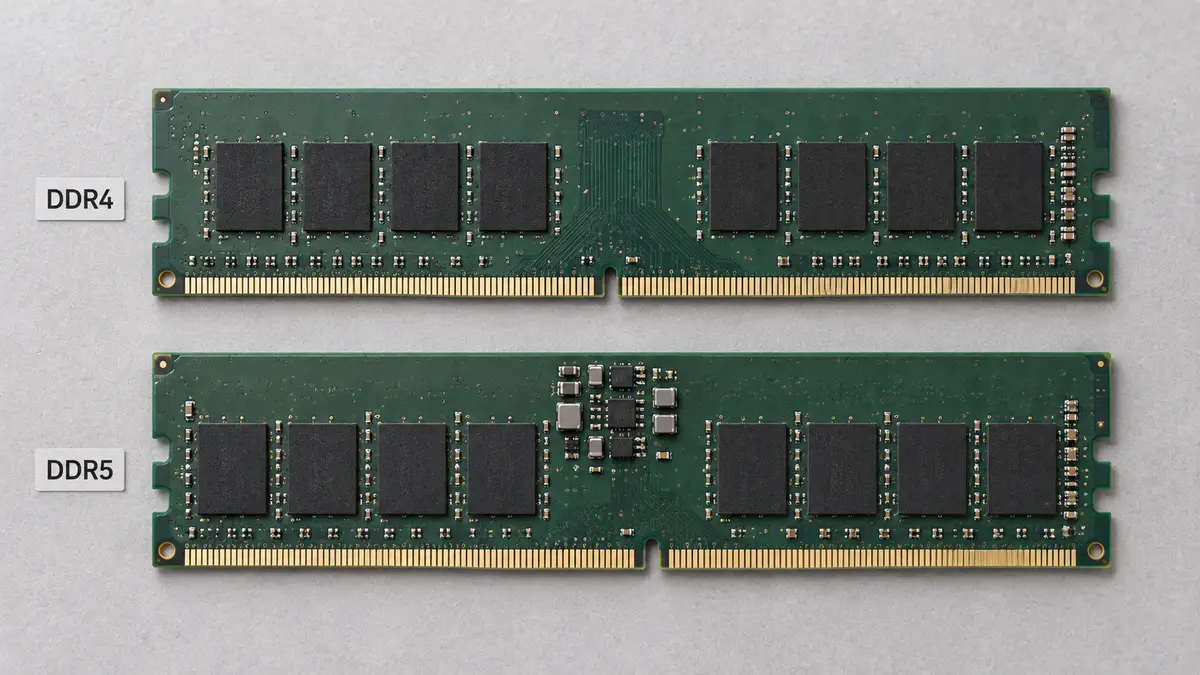
Первое, что нужно установить, — поколение памяти, поддерживаемое материнской платой. DDR4 и DDR5 — разные стандарты, а не два режима производительности, между которыми можно переключиться. У них различаются электрические требования и положение ключевого выреза в контактной части модуля. DDR5 не заменит DDR4 только потому, что оба товара называются памятью для настольного компьютера, а обновление BIOS не превратит слот DDR4 в DDR5.
Для существующего компьютера выясните точную модель материнской платы или готового системного блока и изучите документацию. Полное название имеет значение, включая суффиксы, которыми могут различаться версии одной модели. При сборке нового ПК выбирайте процессор, плату и память как совместимую комбинацию, а не как три независимые покупки.
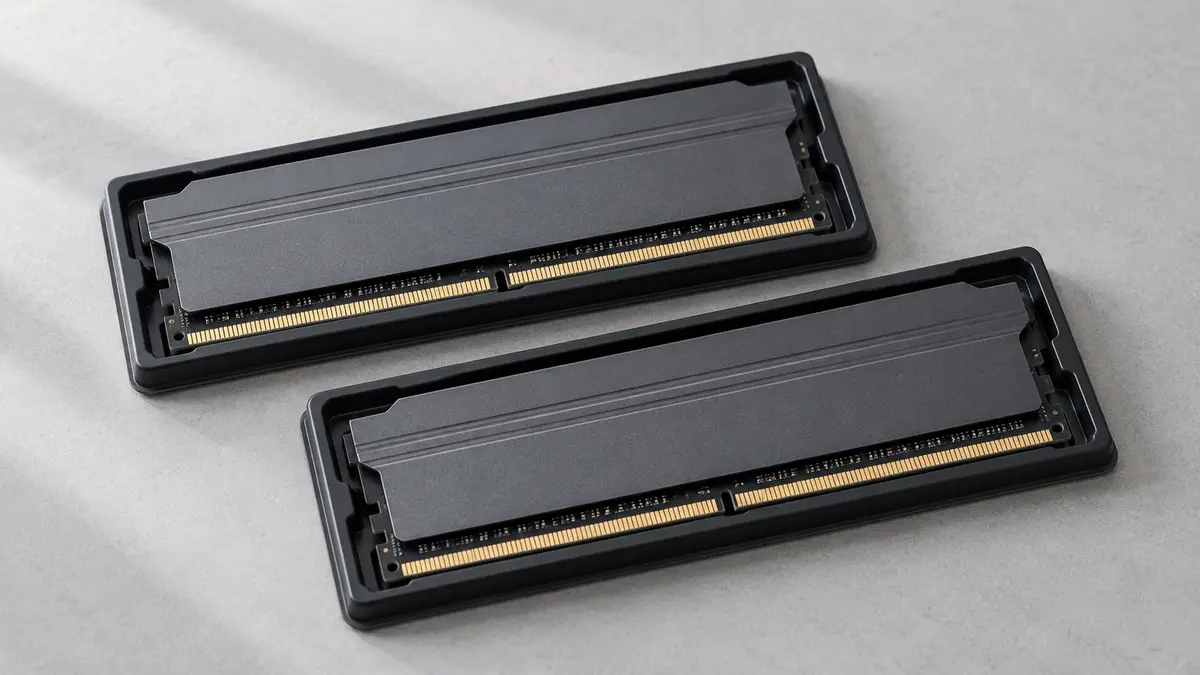
Важен и физический формат. Обычные настольные платы, как правило, используют полноразмерные модули DIMM, чаще всего небуферизованные — UDIMM. SO-DIMM — более короткие модули, которые применяются во многих ноутбуках и компактных компьютерах. Поэтому мини-ПК на вашем столе может требовать другой формат, чем традиционный системный блок. Проверяйте сервисную документацию, а не ориентируйтесь только на слово «настольный».
Затем уточните поддерживаемый общий объём памяти, максимальный объём одного модуля и допустимые конфигурации. Список QVL, или Qualified Vendor List, на сайте производителя материнской платы содержит протестированные модели памяти. Сверяйте точный артикул и соответствующую конфигурацию, а не только марку. Обращайте внимание и на примечания о процессоре и версии BIOS: наличие комплекта в списке испытанных — полезный аргумент, но не замена проверке требований платы.
Выбирайте объём для самой насыщенной работы
Объём, измеряемый в гигабайтах, определяет, сколько рабочих данных может вмещать память. Ориентироваться нужно не на потребление сразу после включения компьютера, а на ситуацию, когда одновременно работают ваши привычные приложения, документы и фоновые процессы.
Для нового настольного компьютера общего назначения я бы рассматривал 16 ГБ как разумную отправную точку и перед покупкой сравнил стоимость варианта с 32 ГБ. Для игр вместе с голосовым общением, открытыми вкладками браузера и другими программами моей начальной рекомендацией обычно были бы 32 ГБ. Это ориентиры для выбора, а не гарантия комфортной работы любой программы или игры.
Следующая таблица поможет определить, какой диапазон имеет смысл рассматривать.
Основное использование | Объём, который стоит рассмотреть | Как понимать рекомендацию |
|---|---|---|
Документы, интернет, видеозвонки и повседневные домашние задачи | 16 ГБ | Отправная точка для компьютера без особых требований; учитывайте, сколько приложений открываете одновременно. |
Игры, активная многозадачность и смешанное домашнее и офисное использование | 32 ГБ | Полезный ориентир при покупке нового универсального настольного ПК. |
Более требовательные творческие проекты или несколько виртуальных машин | 48–64 ГБ | Дополнительный объём должны оправдывать реальные требования проектов. |
Профессиональные задачи с особенно большими объёмами данных | 96 ГБ и более | Проверьте и необходимость такого объёма, и поддержку со стороны платформы. |
Виртуальная машина — это отдельная операционная система, работающая внутри вашего компьютера. Если запускать несколько таких систем и выделять каждой собственный объём памяти, потребности заметно меняются. При любой нагрузке ориентируйтесь на конкретные программы и проекты, а не считайте, что общее слово «монтаж» или «редактирование» автоматически определяет один правильный объём.
В продаже встречаются и модули DDR5 на 24 или 48 ГБ, из которых составляют двухмодульные комплекты общим объёмом 48 или 96 ГБ. Это полноценные варианты, но совместимость конкретной ёмкости модулей с платформой по-прежнему необходимо проверять.
Для нового универсального настольного ПК я бы считал 8 ГБ бюджетным компромиссом, а не желательной целью. На другом конце шкалы покупка 128 ГБ для обычной переписки требует более убедительной причины, чем желание получить впечатляющий список характеристик.

Один модуль, два или четыре?
Общий объём не рассказывает, как организована память. Покупка 32 ГБ может означать один модуль на 32 ГБ, два по 16 ГБ или четыре по 8 ГБ.
У многих массовых настольных платформ два канала памяти — отдельные пути, по которым контроллер памяти процессора обменивается данными с RAM. Установка подходящей пары с распределением по обоим каналам увеличивает доступную пропускную способность по сравнению с использованием одного канала. Два модуля не удваивают скорость всего компьютера, но их расположение может иметь значение.
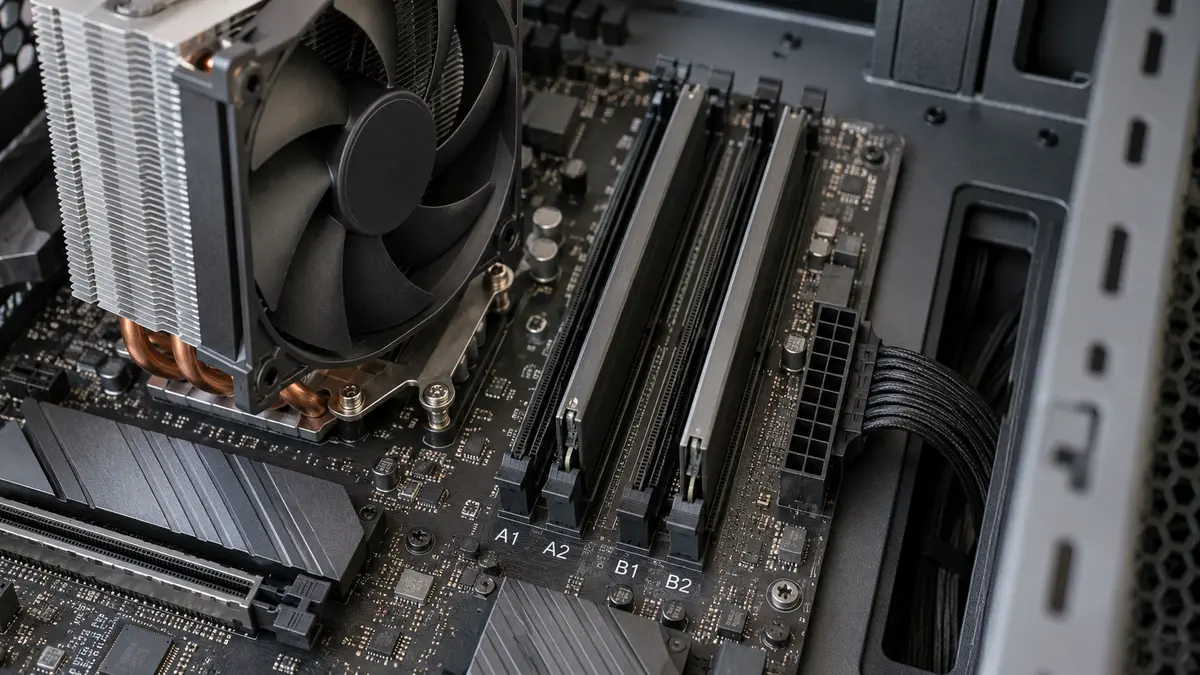
Для нового настольного ПК с двухканальной памятью я бы обычно начинал с согласованного комплекта из двух модулей нужного общего объёма. Устанавливайте их в слоты, указанные в руководстве материнской платы: например, производитель может рекомендовать A2 и B2. Не предполагайте, что любые два соседних разъёма образуют нужную конфигурацию.
Четыре модуля не превращают двухканальную платформу в четырёхканальную, а заполнение всех слотов может изменить поддерживаемую скорость. Это наглядно показывают характеристики AMD Ryzen 7 9700X: максимальная стандартная скорость указана как DDR5-5600 с двумя модулями и DDR5-3600 с четырьмя — для приведённых производителем вариантов внутренней организации модулей. Эти цифры описывают официальную поддержку конкретного процессора, а не универсальное правило или гарантированный результат для любой разогнанной системы.
Поэтому, выбирая между двумя модулями по 32 ГБ и четырьмя по 16 ГБ для условной системы с 64 ГБ, я бы сначала изучил вариант с двумя модулями. Их меньше, а на плате с четырьмя слотами остаётся и физическое место для расширения. Однако свободные разъёмы не гарантируют, что добавление ещё одного комплекта позже позволит сохранить прежнюю скорость.
DDR5 также разделяет интерфейс данных каждого модуля на два подканала. Такая внутренняя организация не делает одну планку DDR5 эквивалентом заполнения обоих каналов памяти настольной платформы.
Что на самом деле означают скорость и CL
Обозначение DDR5-6000 указывает на скорость передачи данных 6 000 мегатрансферов в секунду, или MT/s. Это характеристика передачи данных, а не объёма памяти. DDR передаёт данные дважды за такт, поэтому диагностическая программа, показывающая частоту памяти 3 000 МГц, может совершенно правильно описывать работу DDR5-6000. Прежде чем решать, что память работает вдвое медленнее положенного, выясните, какой именно показатель выводит программа.
Более высокая скорость передачи может помогать задачам, которым нужна дополнительная пропускная способность памяти. В играх эффект зависит от конкретного проекта и остальной конфигурации: фиксированного процента прироста при переходе между двумя скоростями RAM не существует. Сравнивайте результаты с похожими процессорами, графическими настройками и одинаковым объёмом памяти, а не выбирайте только по скорости передачи.
Латентность описывает задержку. Показатель CL относится к CAS latency — определённой задержке, выраженной в тактах памяти. Поэтому сравнивать CL без учёта скорости передачи данных бывает ошибкой. Меньшее количество тактов не обязательно означает меньшее время ожидания, если сами такты имеют разную длительность.
Для составляющей задержки CAS используется формула: CL × 2 000 ÷ скорость передачи в MT/s. Результат получается в наносекундах, или нс. Следующие условные сочетания показывают, почему важны оба числа.
Пример спецификации | Скорость передачи | Задержка CAS, рассчитанная по характеристикам |
|---|---|---|
DDR4-3200 CL16 | 3 200 MT/s | 10 нс |
DDR5-6000 CL30 | 6 000 MT/s | 10 нс |
DDR5-6000 CL36 | 6 000 MT/s | 12 нс |
Это расчёты, а не результаты тестирования производительности. Одинаковая задержка CAS не делает DDR4 и DDR5 одинаково быстрыми в целом: формула описывает лишь одну составляющую времени доступа, а не весь обмен между процессором и памятью. Другие задержки, называемые таймингами, и сама платформа тоже имеют значение.
При обычном выборе используйте латентность, чтобы уточнить короткий список уже подходящих комплектов. Не жертвуйте необходимым объёмом или подтверждённой совместимостью ради более привлекательного значения CL.
Почему важны XMP и EXPO
Заявленная производительность комплекта может зависеть от выбора профиля в настройках прошивки материнской платы, которые обычно называют BIOS или UEFI. Intel XMP хранит заранее заданные параметры памяти, включая скорость, тайминги и напряжение. Сначала память с XMP запускается на стандартных настройках; выбор поддерживаемого профиля активирует предусмотренный производителем режим разгона.
AMD EXPO выполняет похожую задачу на совместимых платформах AMD, предлагая готовые профили разгона DDR5. Они упрощают настройку, но остаются режимами работы сверх стандартных параметров, а не обещанием, что любая комбинация процессора и материнской платы обеспечит заявленный результат.
Проверьте, какие профили поддерживает плата и какие записаны в конкретном комплекте памяти. Некоторые комплекты содержат и XMP, и EXPO. Поэтому наличие профиля, связанного с Intel или AMD, само по себе не определяет совместимость целиком.
Если вы планируете пользоваться компьютером со стандартными настройками, изучите параметры комплекта по умолчанию, а не платите преимущественно за разгонную цифру. Система без необходимых настроек в прошивке может использовать производительную память на скорости ниже той, которая выделена в описании товара.
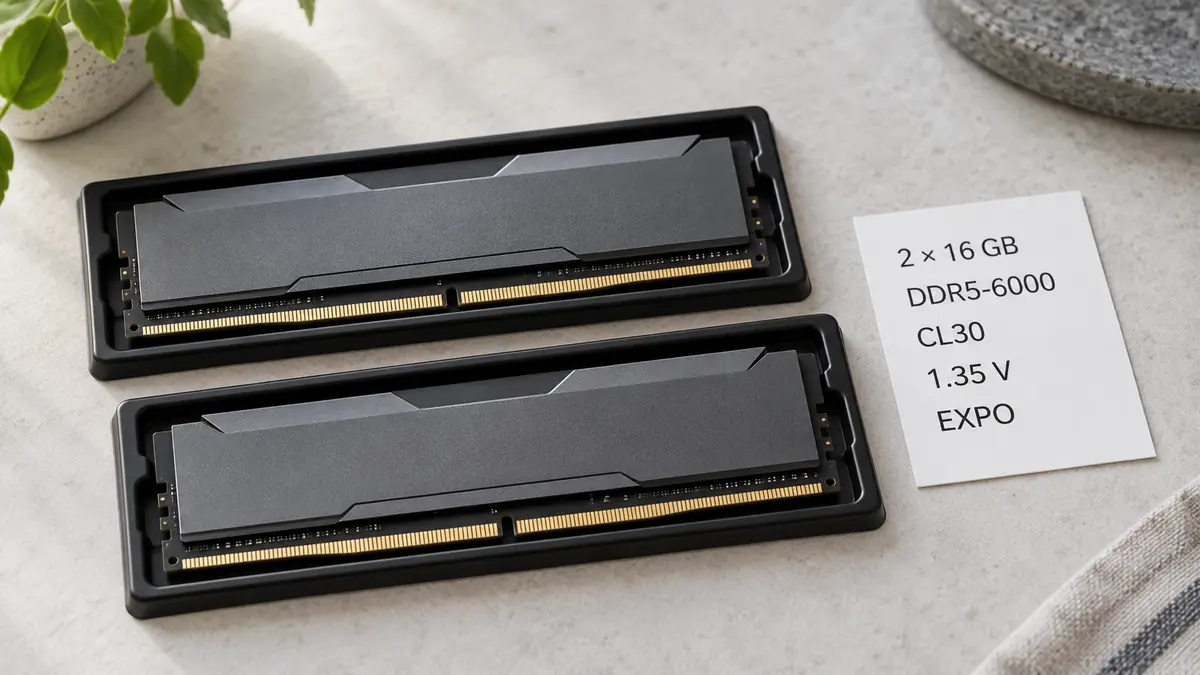
Возьмём условное описание: «32 ГБ, 2 × 16 ГБ, DDR5-6000, CL30, 1,35 В, EXPO». Оно означает два модуля общим объёмом 32 ГБ, а указанные скорость, задержка и напряжение относятся к соответствующему профилю. Такое описание не подтверждает совместимость с вашей платой, не гарантирует автоматическое включение 6 000 MT/s и не говорит, поместятся ли радиаторы модулей под процессорным кулером.
Читать полную спецификацию таким образом полезнее, чем воспринимать число «6000» как исчерпывающую характеристику товара.
Добавить память к существующей или заменить комплект?
Покупка дополнительного модуля может казаться самым дешёвым обновлением, особенно если в компьютере есть свободные слоты. Но совпадение объёма и скорости на этикетках не гарантирует, что отдельно приобретённые модули будут работать вместе так, как вы рассчитываете.
Производители проверяют совместную работу модулей, продаваемых одним комплектом. Объединение отдельных комплектов, даже с похожими характеристиками, может привести к проблемам совместимости или стабильности. Например, Corsair рекомендует не смешивать свои комплекты, поскольку заявленная производительность проверяется для модулей, поставляемых вместе, а не для произвольных сочетаний из отдельных покупок.
Это не означает, что любая смешанная конфигурация обязательно окажется неработоспособной. Это означает, что результат нужно проверять, а не предполагать. Добавление тщательно подобранной планки в простой офисный компьютер может заслуживать рассмотрения; объединение двух высокоскоростных комплектов — менее предсказуемый способ сохранить их заявленную производительность.
Сравнивайте полную стоимость обновления в молдавских леях. Для условного компьютера, где уже установлены два модуля по 8 ГБ, замена на один проверенный для системы комплект объёмом 32 ГБ может оказаться предпочтительнее покупки ещё одной пары и последующего устранения возможных проблем. Попросите продавца подтвердить точный артикул, принадлежность модулей к одному заводскому комплекту и применимые условия возврата и гарантии.
Проверьте физические размеры и специальные типы памяти
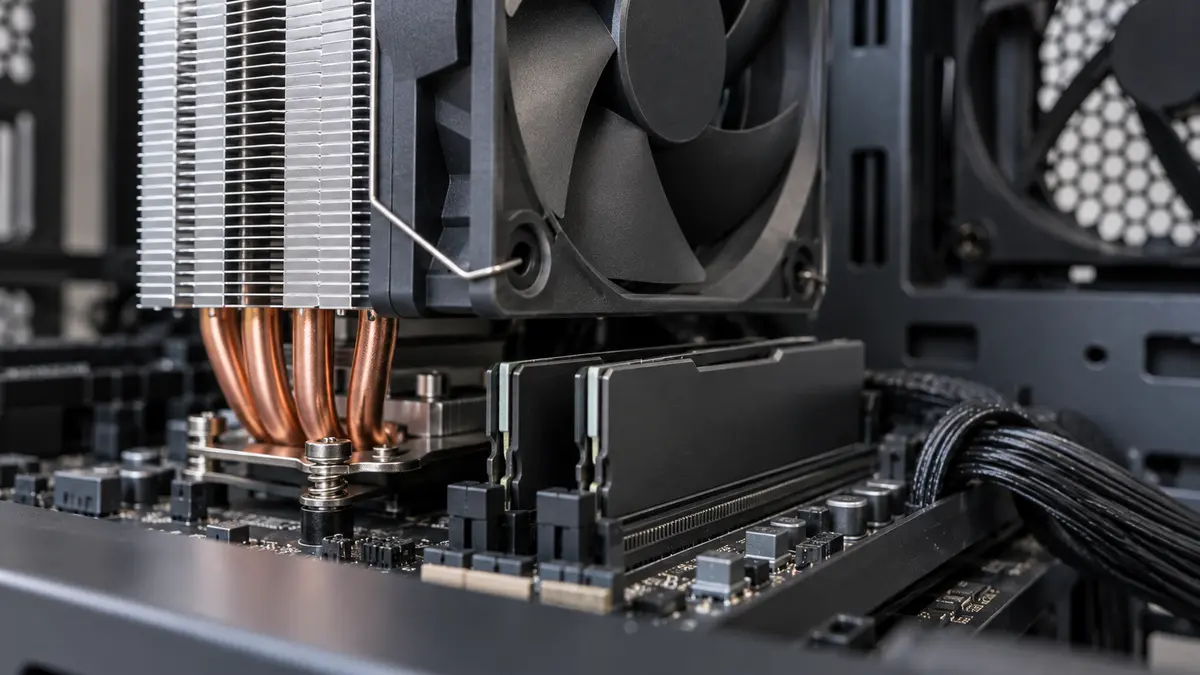
Память может быть совместима электрически, но создавать трудности при установке. Высокие радиаторы и элементы подсветки иногда мешают процессорному кулеру, который нависает над слотами RAM. Сравните высоту модулей в миллиметрах с доступным пространством под кулером. Иногда поднятый выше вентилятор освобождает место над памятью, но одновременно увеличивает общую высоту системы охлаждения — из-за этого боковая панель корпуса может не закрыться.
Относитесь к подсветке как к эстетическому предпочтению, а не доказательству лучшей производительности. Когда технические требования выяснены, выбирайте приятный вам дизайн, но не позволяйте внешнему виду скрыть проблему с размерами.
Некоторые предложения требуют дополнительной проверки. CUDIMM — это модули DDR5 с дополнительным драйвером тактового сигнала, который помогает поддерживать правильную синхронизацию. Они используют тот же физический формат разъёма, что и обычные DDR5 UDIMM, но поддержка зависит от платформы и прошивки. Покупайте их потому, что система явно поддерживает нужную конфигурацию, а не просто потому, что они подходят по форме.
Память ECC — ещё один отдельный случай. Коррекция ошибок на уровне системы требует соответствующей поддержки со стороны процессора, материнской платы и модулей. Встроенная в микросхемы DDR5 коррекция ошибок, называемая on-die ECC, работает внутри самих чипов и не равнозначна защите при передаче данных между памятью и процессором. Регистровые модули RDIMM тоже не являются прямой заменой обычным настольным UDIMM. Прежде чем считать дешёвую серверную память выгодной находкой, нужно внимательно проверить совместимость.
Установить память — только половина дела
Следуйте инструкции производителя компьютера или материнской платы. Завершите работу системы и отключите компьютер от электросети перед тем, как открывать корпус. Примите подходящие меры защиты от статического электричества и держите модули за края, не касаясь электрических контактов. Совместите вырез на модуле с ключом в разъёме, затем равномерно установите модуль до его фиксации удерживающим механизмом. Никогда не пытайтесь силой вставить память, если вырез не совпадает.
После замены памяти первый запуск может занять больше времени, особенно с DDR5. Система может выполнять инициализацию и калибровку, известную как memory training, во время которой подбирает подходящие параметры обмена данными. Дайте описанной производителем процедуре завершиться, а не прерывайте её повторными перезапусками. Если компьютер так и не запускается, следуйте рекомендациям по диагностике материнской платы и проверьте её диагностические индикаторы.
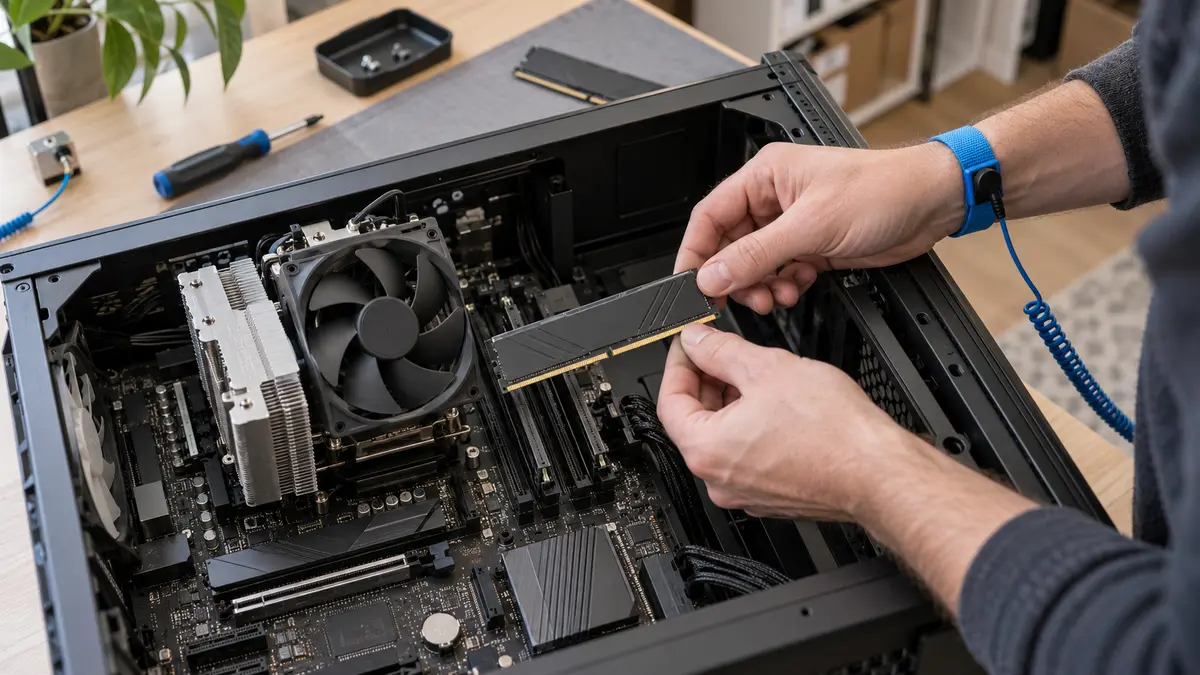
Когда компьютер запустится, убедитесь, что он распознал ожидаемый объём, и проверьте фактическую скорость работы памяти. Успешная загрузка ещё не доказывает стабильность. Запустите подходящий диагностический инструмент, например MemTest86, а затем повторите свои обычные рабочие задачи.
Ошибки нужно расследовать, а не принимать как данность. В рамках диагностики верните разогнанную память к стандартным настройкам, прежде чем считать сам модуль неисправным. Ошибки тестирования могут возникать из-за модулей, их конфигурации или других компонентов, участвующих в работе памяти; они не всегда автоматически указывают на одну конкретную неисправную планку.
Выбирайте обновление, которое решает реальную проблему
Подходящая память должна соответствовать и вашим задачам, и компьютеру, в котором будет установлена. Старому настольному ПК, которому не хватает рабочего пространства, увеличение объёма может принести больше пользы, чем полная перестройка системы ради нового поколения памяти. А новый игровой или творческий компьютер заслуживает сбалансированного бюджета, а не автоматической покупки самого дорогого комплекта RAM.
Просматривая оперативную память на IVO, сравнивайте полные характеристики и точные артикулы вместе с ценой. Подумайте о приложениях, которые держите открытыми, конфигурациях, поддерживаемых материнской платой, и о том, насколько комфортно вам самостоятельно менять настройки.
Правильно подобранная оперативная память должна просто выполнять свою работу: обеспечивать достаточно рабочего пространства, совместимость компонентов и стабильность, не заставляя вас вспоминать о RAM каждый раз, когда вы садитесь за компьютер.