Затем вы начинаете искать замену. Один ноутбук привлекает мощным процессором, другой обещает впечатляющую автономность, а третий предлагает вдвое больше места для файлов. Чтобы понять, как выбрать ноутбук, нужно разобраться, какие из этих различий действительно изменят ваше повседневное использование.
Удачная покупка обычно предполагает разумный баланс: достаточно производительности для нужных программ, приятный в работе экран и размеры, подходящие для ваших условий. Переплата за мощность, которая вам не нужна, может оказаться менее полезной, чем вложение той же суммы в повседневное удобство.
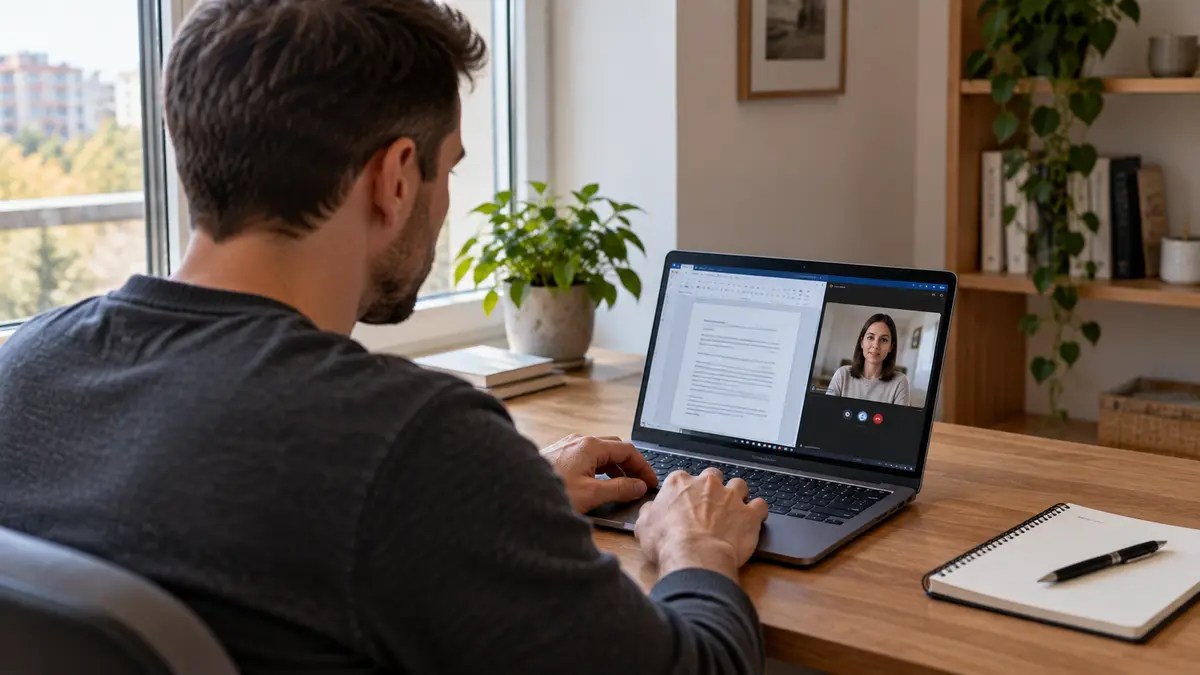
Начните с нужных программ, а не с названия процессора
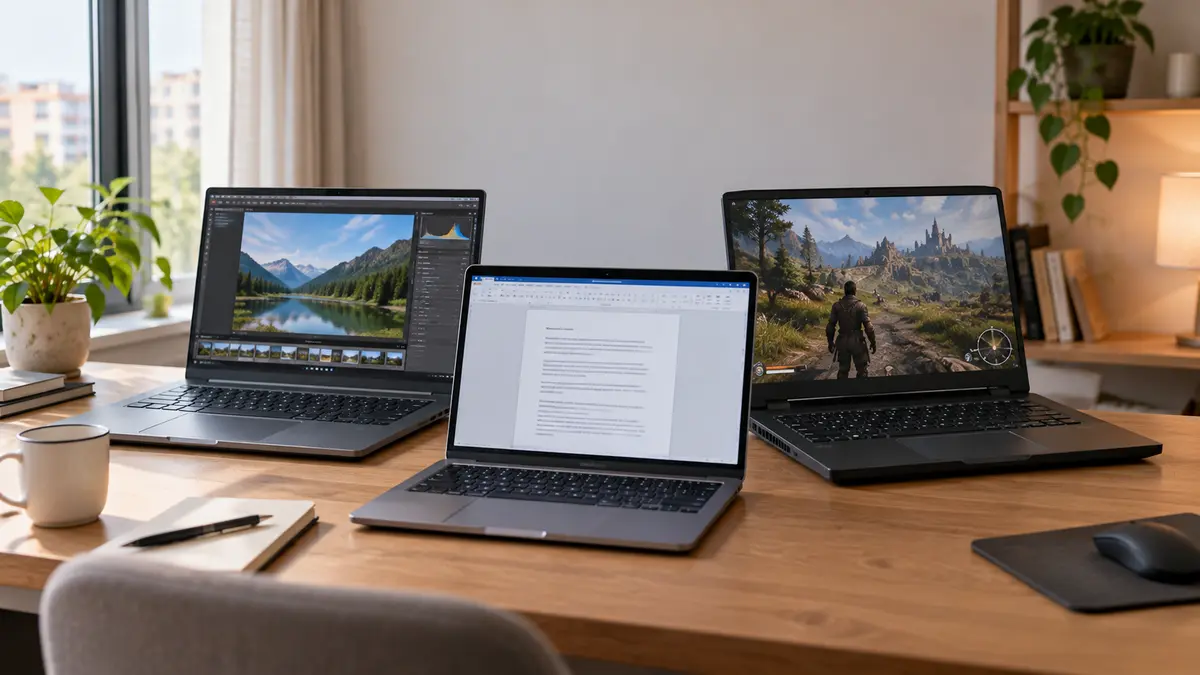
Представьте обычную рабочую неделю, а не самую сложную задачу, которую вы, возможно, когда-нибудь решите попробовать. Подготовка документов, онлайн-учёба, ведение семейного бюджета и просмотр фильмов требуют другого сочетания характеристик, чем видеомонтаж, проектирование зданий или требовательные игры.
«Ноутбук для работы» — слишком общее определение. Человеку, который отвечает на письма и готовит презентации, могут быть важнее небольшой вес и хорошая веб-камера. Инженеру, работающему в специализированной программе для проектирования, могут потребоваться определённая графическая система и значительно больший объём памяти. Точно так же у студента-филолога и студента, изучающего анимацию, могут быть совершенно разные требования.
Прежде чем сравнивать комплектующие, выясните, какие операционные системы поддерживают необходимые вам программы. Windows, macOS и ChromeOS не становятся взаимозаменяемыми только потому, что в каждой можно открыть браузер. Проверяйте конкретное приложение, нужные функции и дополнительные модули. Версия, работающая в браузере, может предлагать не все возможности полноценной программы для компьютера.
Chromebook стоит рассмотреть, если ваши задачи в основном связаны с совместимыми веб-приложениями. Однако заранее уточните, что будет работать без интернета и до какой даты конкретная модель получает автоматические обновления. При выборе ноутбука для Linux проверьте поддержку его беспроводного адаптера, веб-камеры, управления энергопотреблением и других компонентов, а не рассчитывайте, что всё будет одинаково хорошо работать на любом устройстве.
Внутри категории ноутбуков с Windows тоже есть важное различие. Модели с процессорами на архитектуре Arm, включая Qualcomm Snapdragon, могут запускать приложения, разработанные для Arm, и многие обычные программы Windows через эмуляцию. Но у некоторых программ, игр и аксессуаров возможны ограничения совместимости. Драйверы — программы, с помощью которых операционная система взаимодействует с устройствами и комплектующими, — должны поддерживать Arm.
Это особенно важно, если вам необходимы старый принтер, специализированная бухгалтерская программа, корпоративный VPN или определённые игры. Сначала проверьте именно эти требования. Экономичный и привлекательный ноутбук не станет удачной покупкой, если не сможет выполнять важную часть вашей повседневной работы.
Выберите размер, который будет удобно носить с собой
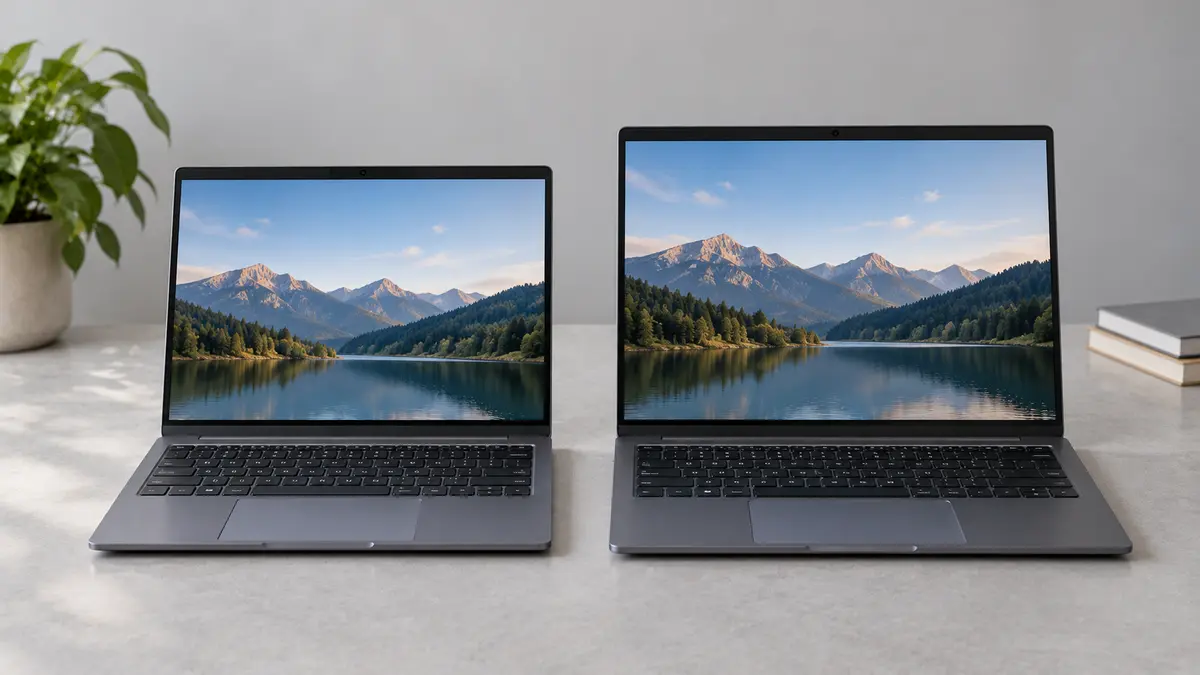
Размер экрана измеряется по диагонали. У 14-дюймового дисплея она составляет примерно 35,6 см, у 16-дюймового — около 40,6 см. Эти несколько сантиметров заметны, когда вы сравниваете документы, но они же влияют на то, насколько легко ноутбук помещается в сумку.
Для регулярных поездок между домом, работой и университетом разумно начать поиск с моделей на 13 или 14 дюймов. Вес около 1,2–1,5 кг можно использовать как ориентир для мобильного устройства, а не как обязательное правило: кто-то без труда носит больше, а кто-то замечает каждые лишние сто граммов.
Ноутбук на 15 или 16 дюймов нередко удобнее, если его дисплей будет вашим основным экраном. Более крупная модель может предоставить комфортное рабочее пространство для таблиц и двух окон, открытых рядом. При этом проверяйте реальные габариты корпуса и вес: одна только диагональ не показывает, насколько громоздким окажется устройство.
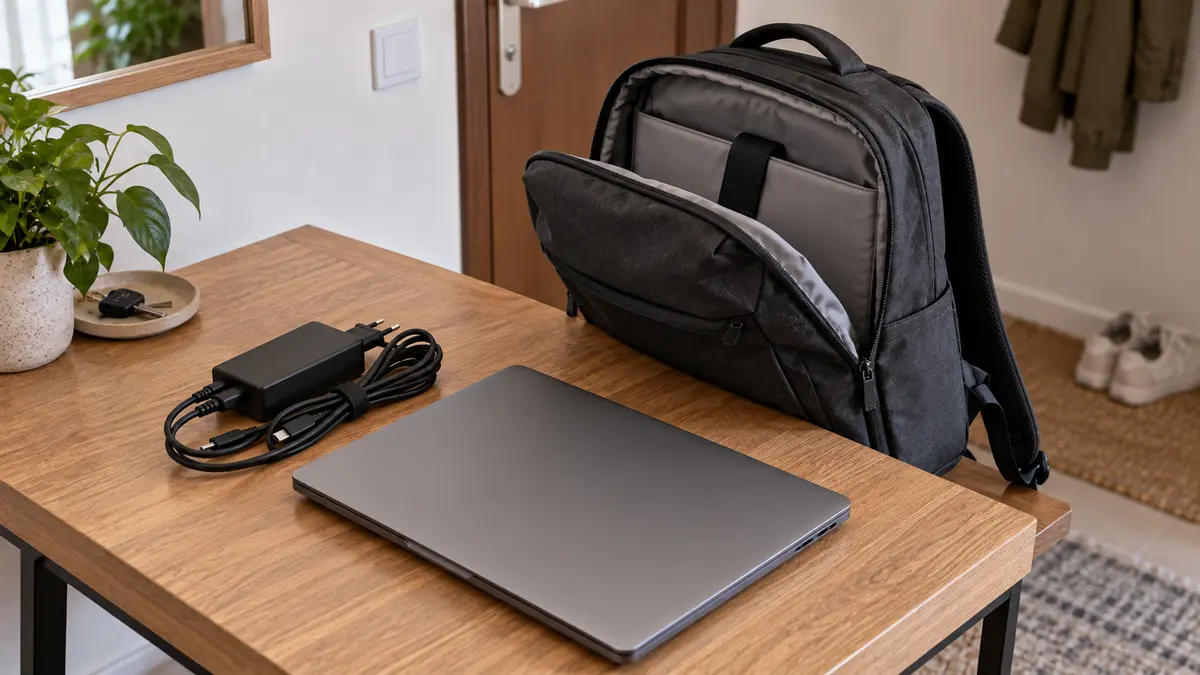
Не забудьте включить в сравнение зарядное устройство. Лёгкий ноутбук с компактным адаптером и мощная модель с большим блоком питания — совсем разные спутники в ежедневных поездках.
Ноутбук-трансформер с экраном, который можно откинуть для использования в режиме планшета, бывает полезен для рукописных заметок и рисования. Но сенсорный экран не означает автоматическую поддержку пера, чувствительного к силе нажатия, а само перо может продаваться отдельно. Выбирайте такой формат потому, что действительно будете пользоваться его возможностями, а не потому, что на фотографиях он выглядит универсальнее.
Не оценивайте экран только по разрешению
Вы смотрите на дисплей каждый раз, когда пользуетесь ноутбуком, но при сравнении процессоров и накопителей его характеристики легко отходят на второй план.
Разрешение показывает, из какого количества пикселей складывается изображение. Full HD, то есть 1920 × 1080 пикселей, — разумная отправная точка для многих повседневных задач. Экран с разрешением 1920 × 1200 добавляет пиксели по вертикали и обычно имеет соотношение сторон 16:10, удобное для документов и веб-страниц.
Более высокое разрешение может сделать текст и фотографии чётче, но не всегда оправдывает доплату. На небольшом экране вы, вероятно, всё равно будете увеличивать элементы интерфейса с помощью масштабирования. Оценивайте качество дисплея в целом, а не воспринимайте обозначение «3K» или «4K» как достаточную причину для покупки.
Яркость важна, если вы работаете рядом с окном. Обычно её указывают в нитах — единицах, описывающих яркость поверхности экрана. В качестве практического ориентира около 300 нит может быть достаточно для помещения, а 400 нит и выше дают полезный запас в более светлой обстановке. Ни одно из этих значений само по себе не гарантирует комфортную работу под прямыми солнечными лучами.
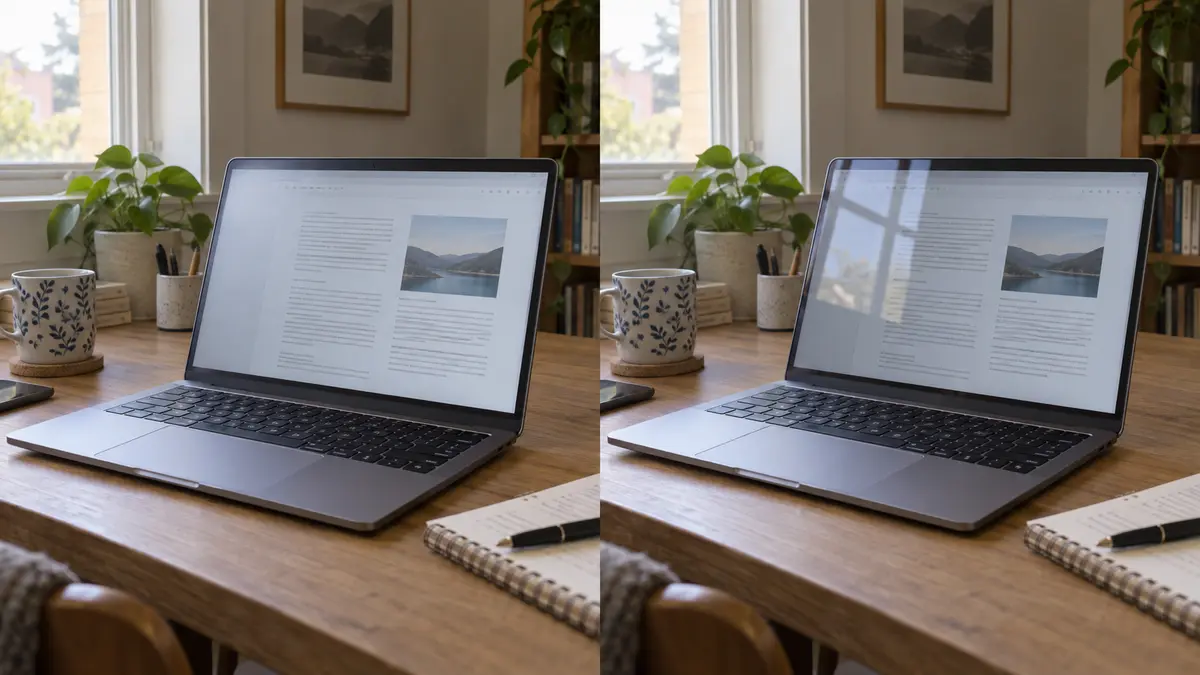
Имеет значение и покрытие экрана. Матовое покрытие рассеивает отражения, тогда как на глянцевом могут отчётливо отражаться окна и светильники. Лучше сравнивать их при освещении, похожем на то, в котором вы обычно работаете.
Технология матрицы добавляет ещё один критерий. IPS — разновидность жидкокристаллического дисплея, которую обычно ценят за широкие углы обзора. В OLED свет излучает каждый отдельный пиксель, что позволяет получить очень глубокий чёрный цвет и высокую контрастность. Это может быть особенно приятно при просмотре фильмов и фотографий.
Однако ни одно из этих обозначений не гарантирует точную цветопередачу, комфортную яркость или хорошую автономность. OLED также требует определённой осторожности при длительном отображении неподвижных элементов, особенно на высокой яркости. Неравномерный износ пикселей может оставлять постоянные следы изображения — явление, известное как выгорание, или burn-in. Используйте защитные настройки, рекомендованные производителем, и не предполагайте, что все OLED-панели ведут себя одинаково.
Для обработки фотографий и дизайна стоит искать экран с охватом, близким к полному цветовому пространству sRGB, — широко используемому диапазону цветов, — а также информацию о точности цветопередачи. Способность показать много разных цветов и способность воспроизвести их правильно связаны между собой, но это не одно и то же.
Наконец, частота обновления показывает, сколько раз в секунду обновляется изображение. Экран на 120 Гц может делать прокрутку страниц и движение более плавными, чем экран на 60 Гц. Он не ускоряет процессор, а требовательным играм по-прежнему нужна достаточная графическая производительность, чтобы воспользоваться этим преимуществом.
Название процессора — отправная точка, а не окончательный вывод
Процессор, или CPU, выполняет инструкции, на которых основана работа приложений. Производительная модель среднего класса часто оказывается разумным выбором для повседневных задач, тогда как более тяжёлая работа может оправдывать дополнительную мощность.
Названия вроде Core i7 или Ryzen 7 не раскрывают всей картины. Важны полное обозначение модели, поколение и категория энергопотребления, для которой она предназначена. Более новый процессор среднего класса может оказаться быстрее старого процессора высокого класса, а чипы для тонких ноутбуков имеют другие приоритеты, чем модели для крупных производительных устройств.
Тактовая частота, измеряемая в гигагерцах, не позволяет надёжно сравнивать процессоры с разной архитектурой. Количество ядер тоже нужно рассматривать в контексте: разные типы ядер и архитектуры не обязательно выполняют одинаковый объём работы в одинаковых условиях.
Ещё важнее то, что вы покупаете ноутбук целиком, а не отдельный процессор. Охлаждение, настройки питания и реализация конкретной модели влияют на способность поддерживать высокую производительность. Короткое ускорение при запуске приложения — не то же самое, что стабильная скорость во время длительного экспорта видео.
По возможности ищите тесты именно той конфигурации, которую рассматриваете, особенно если ноутбук нужен для требовательной работы. Не считайте, что обзор похожей модели с другим процессором полностью описывает выбранное вами устройство.
К обозначению «AI PC» стоит относиться так же внимательно. NPU, или нейронный процессор, — специализированный компонент для поддерживаемых задач искусственного интеллекта. Он может быть полезен, если ваши программы действительно его используют, но само его наличие не является универсальным показателем скорости ноутбука. Более качественный экран или достаточный объём памяти могут заметно сильнее повлиять на повседневную работу.
Выберите достаточно оперативной памяти и место для своих файлов
Оперативная память и накопитель выполняют разные задачи.
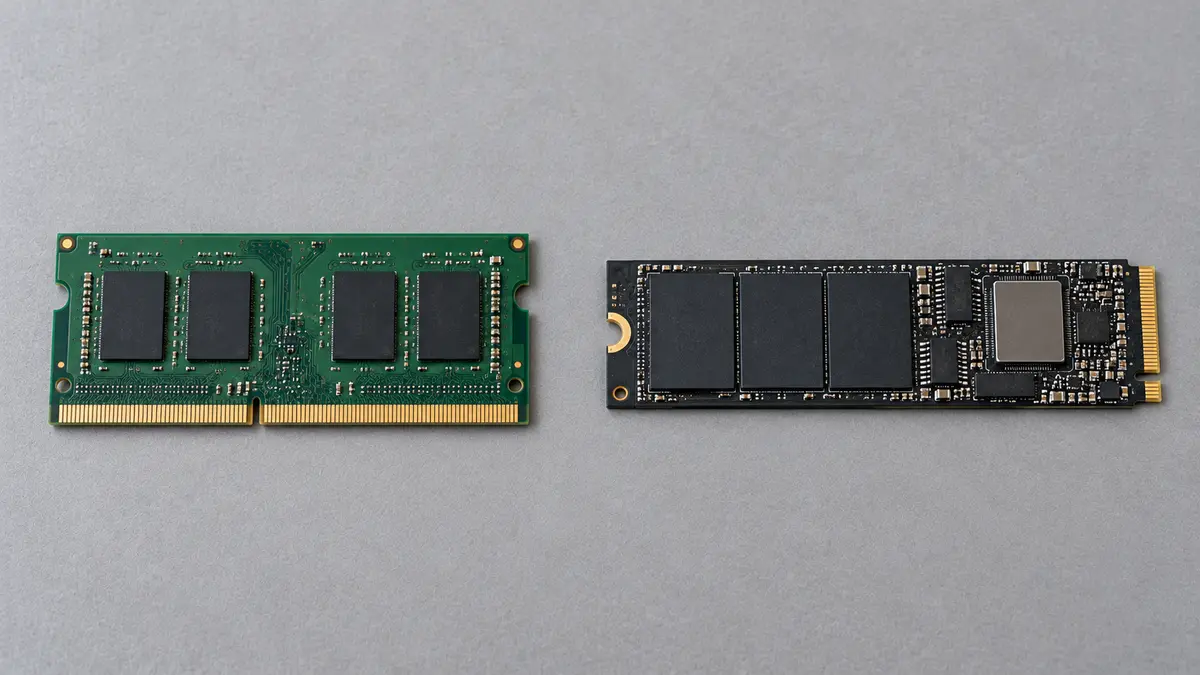
Оперативная память RAM — рабочее пространство для активных приложений, а накопитель хранит файлы и установленные программы. Ноутбук с накопителем на 1 ТБ не обязательно располагает достаточным объёмом оперативной памяти для комфортной многозадачности.
Для нового ноутбука с Windows или macOS, предназначенного для разных повседневных задач, 16 ГБ оперативной памяти — разумный ориентир. Конфигурация с 8 ГБ всё ещё может справляться с лёгкой работой, но оставляет меньше запаса, когда одновременно открыты многочисленные вкладки браузера, видеозвонок и несколько других приложений.
Для более интенсивной многозадачности, крупных творческих проектов или виртуальных машин — программных сред, позволяющих запускать дополнительные системы на одном компьютере, — могут быть полезны 24 или 32 ГБ. Больший объём памяти не делает автоматически быстрее любую задачу. Он помогает прежде всего тогда, когда доступной памяти иначе стало бы не хватать.
Объём накопителя проще соотнести со своими привычками. SSD, то есть твердотельный накопитель на флеш-памяти, ёмкостью 512 ГБ — полезная отправная точка для документов, программ и умеренной коллекции личных фотографий. Рассмотрите 1 ТБ, если храните на ноутбуке большие игры, обширную медиатеку или видеопроекты. Учитывайте, что операционная система и установленные приложения тоже занимают часть пространства.
Следующие ориентиры помогают рассматривать оперативную память и накопитель вместе:
Основные задачи | Разумный ориентир по оперативной памяти | Начальный ориентир по объёму SSD |
|---|---|---|
Документы, учёба, интернет и видеозвонки | 16 ГБ | 512 ГБ |
Обработка фотографий и более интенсивная многозадачность | 24–32 ГБ | 512 ГБ–1 ТБ |
Игры | 16–32 ГБ, в зависимости от требований игр | 1 ТБ |
Регулярный видеомонтаж, сложные проекты или несколько виртуальных машин | 32 ГБ и больше | 1 ТБ и больше |
Это практические ориентиры при покупке, а не универсальные требования. Сложной программе может понадобиться больше ресурсов, а для намеренно простых задач может хватить меньшего объёма.
В качестве основного накопителя для системы SSD предпочтительнее старого механического жёсткого диска, поскольку значительно быстрее обращается к данным. Однако максимальная заявленная скорость передачи данных SSD редко становится решающим преимуществом в обычной офисной работе.
Перед заказом проверьте возможности расширения. Оперативная память может быть распаяна на плате, установлена в сменных модулях или сочетать оба варианта. Устройство системы хранения тоже различается. Обращайтесь к характеристикам или сервисной документации конкретной конфигурации: не предполагайте, что память или накопитель можно заменить только потому, что это допускает другой ноутбук из той же серии.
Определите, нужна ли вам дискретная графика
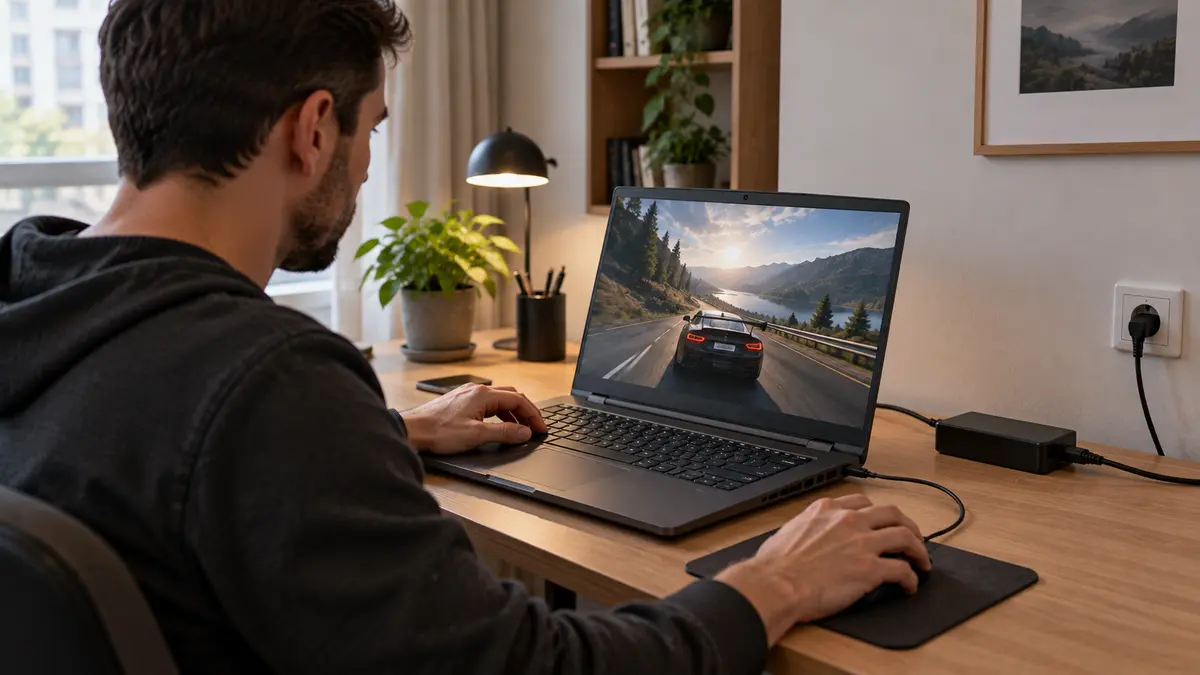
Любому ноутбуку нужна графическая система для формирования изображения. Встроенная графика находится в составе основного процессорного модуля и обычно использует часть оперативной памяти. Дискретная графика работает на отдельном графическом процессоре, или GPU, и, как правило, располагает собственной видеопамятью.
Для документов, интернета, просмотра видео и видеозвонков производительной встроенной графики обычно достаточно. Некоторые встроенные решения также хорошо справляются с обработкой фотографий и менее требовательными играми, хотя возможности заметно различаются между поколениями и моделями.
Дискретная графика становится актуальнее для требовательных игр, сложной работы с 3D и творческих приложений, использующих ускорение на GPU. Проверяйте требования программ, с которыми действительно работаете, а не исходите из того, что любая творческая задача требует дорогой видеокарты.
Обратной стороной могут стать более высокая цена, дополнительный нагрев, шум вентиляторов и крупный блок питания. Дискретная видеокарта не является необходимым улучшением для человека, чья самая тяжёлая задача — участие в видеоконференции.
Даже название GPU даёт лишь часть информации. Производители ноутбуков могут настраивать один и тот же графический процессор на разные уровни мощности. Поэтому охлаждение и доступная мощность влияют на результат, а по одному объёму видеопамяти нельзя достоверно определить, какая из двух видеокарт быстрее.
Для игр ищите результаты тестов именно мобильной версии графического процессора, желательно в выбранном ноутбуке и при том разрешении, которое вы планируете использовать. Тонкая модель и более крупный игровой ноутбук с одинаковым обозначением GPU могут показывать разные результаты.
Рассматривайте заявленную автономность в контексте теста
Заявленное время работы от батареи имеет смысл только вместе с условиями, в которых его получили. Воспроизведение видео на умеренной яркости — совсем не та же нагрузка, что день видеовстреч, загрузок файлов и работы с документами.
Энергоёмкость батареи обычно указывают в ватт-часах, обозначаемых Вт·ч или Wh. Это количество запасённой энергии, а не продолжительность работы. Более ёмкая батарея может помочь, но энергопотребление ноутбука не менее важно.
Рассмотрим упрощённый гипотетический пример: батарея на 60 Вт·ч при среднем потреблении 6 Вт обеспечила бы примерно десять часов работы. При потреблении 12 Вт тот же расчёт даёт пять часов. Реальная нагрузка меняется, поэтому это объяснение принципа, а не прогноз для определённой модели.
Сравнивая тесты автономности, обращайте внимание на похожие условия яркости, нагрузки и настроек производительности. Оставляйте запас на собственные привычки и постепенное снижение ёмкости батареи. Результат, который лишь немного превышает продолжительность вашего рабочего дня, даёт мало свободы.
Удобство зарядки тоже имеет значение. Компактный совместимый адаптер может оказаться полезнее немного большей автономности, если вы часто перемещаетесь между местами, где есть розетки. И наоборот, человеку, который подолгу работает без доступа к электричеству, стоит придавать больше значения независимым тестам времени работы, чем крупной цифре в рекламе производителя.
Проверьте клавиатуру, веб-камеру и реальные возможности портов
Ноутбук может впечатлять характеристиками и при этом начать раздражать уже после часа набора текста.
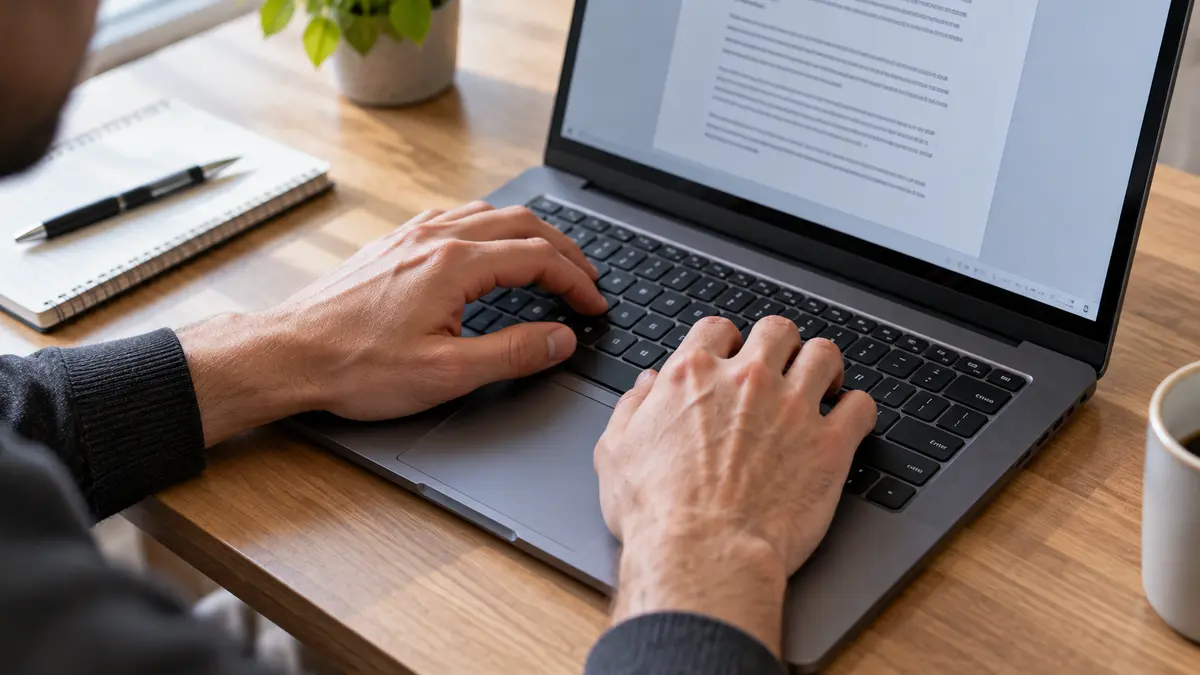
По возможности попробуйте клавиатуру и тачпад. Обратите внимание на размер и расположение часто используемых клавиш, прогиб рабочей панели и удобство опоры для рук. Отдельный цифровой блок бывает полезен при регулярной работе с числами, но меняет положение основной зоны клавиатуры.
Покупателям в Молдове особенно важно проверить физическую раскладку и символы на клавишах. Добавление румынского или русского языка ввода в операционной системе меняет то, что вы можете напечатать, но не надписи на клавиатуре. Фотографии товара также могут показывать версию для другого рынка, поэтому уточняйте комплектацию, которая фактически продаётся.
Если вы часто участвуете в онлайн-встречах, оценивайте веб-камеру и микрофоны вместе. Более высокое разрешение камеры — полезная характеристика, но не гарантия лучшего изображения. Примеры видео и аудиозаписей гораздо больше расскажут об экспозиции, цветах и разборчивости речи.
Затем подумайте, что вы собираетесь подключать. Внешний монитор, проводная мышь, карта памяти или офисная сеть могут потребовать портов либо переходников, о которых легко забыть при покупке.
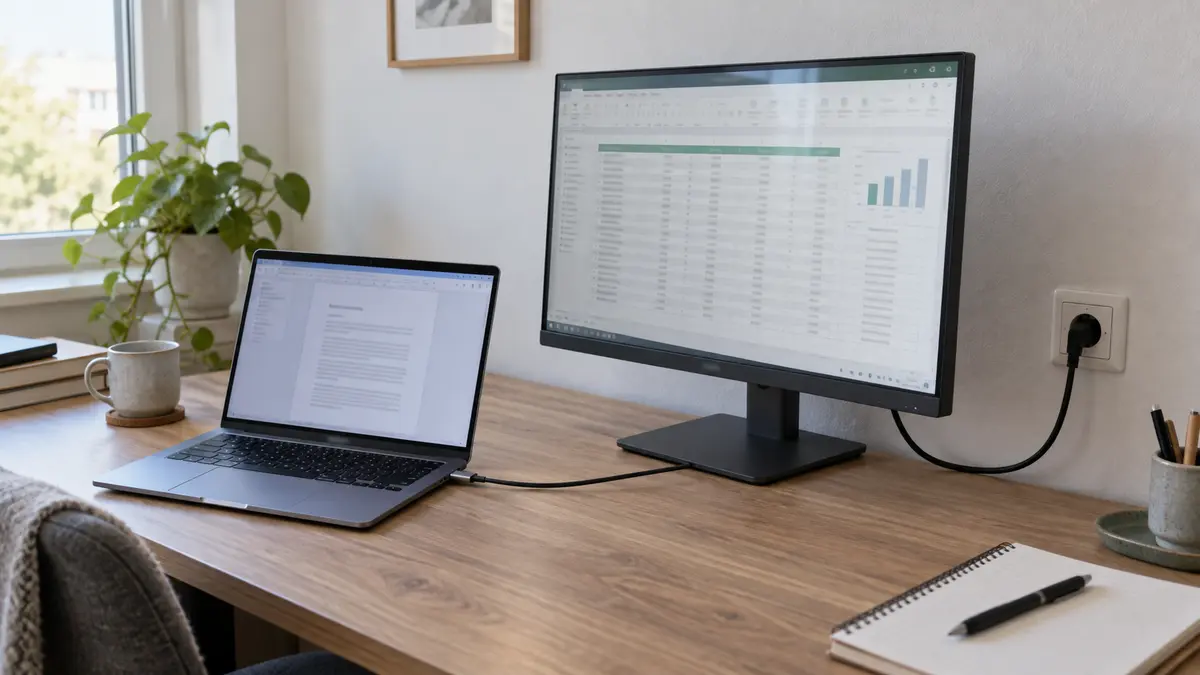
USB-C обозначает форму разъёма, а не гарантирует зарядку, вывод изображения или определённую скорость передачи данных. Один порт USB-C может передавать только данные, а другой — дополнительно поддерживать подключение монитора и зарядку ноутбука.
Ищите прямое подтверждение поддержки USB Power Delivery для зарядки и подходящей функции вывода изображения, например DisplayPort через USB-C. Зарядное устройство, кабель, док-станция и ноутбук должны поддерживать необходимые функции и уровни мощности. Зарядка от телефона, разъём которой физически подходит, может не обеспечивать достаточную мощность для нормальной работы ноутбука.
Для рабочего места с внешними мониторами проверьте поддерживаемое количество экранов, их разрешение и частоту обновления. Считайте не только все видимые разъёмы, но и те, которые остаются свободными во время зарядки.
Сравнивайте полную конфигурацию, а не только привлекательную цену
Сравнивайте итоговые расходы в молдавских леях с учётом всего, что действительно понадобится: лицензии на операционную систему, подходящего переходника, более вместительного накопителя или внешней клавиатуры. Не следует считать, что ноутбук с FreeDOS или без операционной системы включает лицензию Windows.
Проверяйте полный код конфигурации, указанный производителем. Два ноутбука с почти одинаковыми названиями могут различаться экранами, батареями, устройством памяти и портами. Обзор, в котором хвалят яркий дисплей, не описывает более дешёвую комплектацию с другой матрицей.
Более старый или восстановленный ноутбук может оказаться удачной покупкой, но нужно оценить состояние батареи, петель, клавиатуры, зарядного устройства и поддержку программного обеспечения. Убедитесь, что удалены привязки и блокировки, связанные с аккаунтами прежних владельцев или управлением со стороны организации. Уточните, что именно было проверено и что покрывает письменная гарантия продавца.
Для старого ноутбука с Windows проверьте официальную совместимость с Windows 11. Стандартная поддержка Windows 10 завершилась 14 октября 2025 года, поэтому формулировки «Windows установлена» недостаточно, чтобы оценить пригодность компьютера для дальнейшего использования.
Соотнесите все эти решения со своим обычным днём. В качестве гипотетического примера: человеку, который ездит на занятия и готовит учебные работы, может лучше подойти 14-дюймовый ноутбук с 16 ГБ оперативной памяти, SSD на 512 ГБ, комфортным матовым экраном и хорошей автономностью по результатам тестов, чем более тяжёлая игровая модель. Тот, кто регулярно монтирует видео, может обоснованно согласиться на дополнительный вес и шум ради большего объёма памяти и более мощной графики.
Ни один вариант не является лучшим для всех. Полезнее понять, что вы получаете в задачах, которые выполняете регулярно, и чем приходится жертвовать в обмен.
Вы можете посмотреть ноутбуки на IVO, ориентируясь на этот баланс. Сравнивайте полную конфигурацию, уточняйте неясные детали до заказа и выбирайте устройство, которое делает ваш обычный рабочий день удобнее, а не просто привлекает самой впечатляющей цифрой в названии.