У этих неудобств могут быть разные причины. Более быстрый тариф не устранит преграду в виде толстой стены, а роутер с восемью антеннами не добавит старому телефону новый радиомодуль. Выбрать Wi-Fi-роутер становится проще, когда понятно, какую именно часть подключения нужно улучшить.
Полезные вопросы касаются планировки жилья, ваших устройств и уже установленного оборудования. Wi-Fi 6, Wi-Fi 7 и системы mesh предлагают разные возможности, но их ценность зависит от того, как все эти элементы работают вместе.
Начните с подключения к интернету и оборудования провайдера
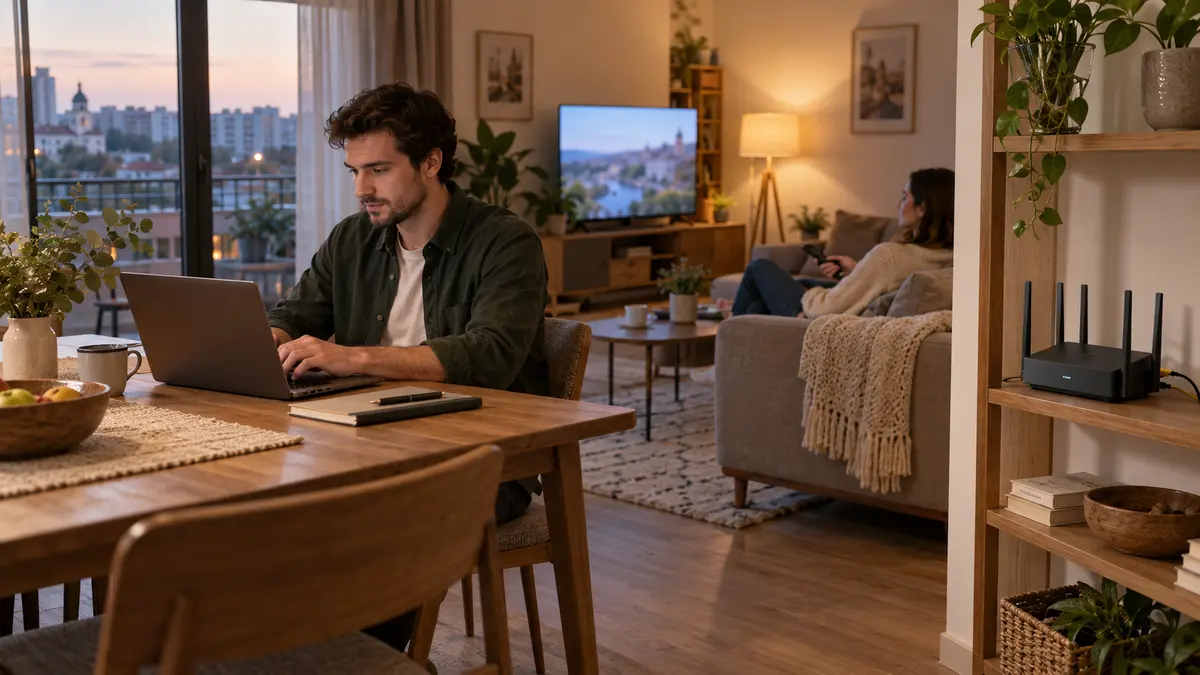
Провайдер обеспечивает подключение к интернету. Роутер распределяет его между вашими устройствами, а Wi-Fi передаёт данные по беспроводной связи между роутером и этими устройствами. Проблема на любом участке этого пути может создавать впечатление, что «плохо работает Wi-Fi».
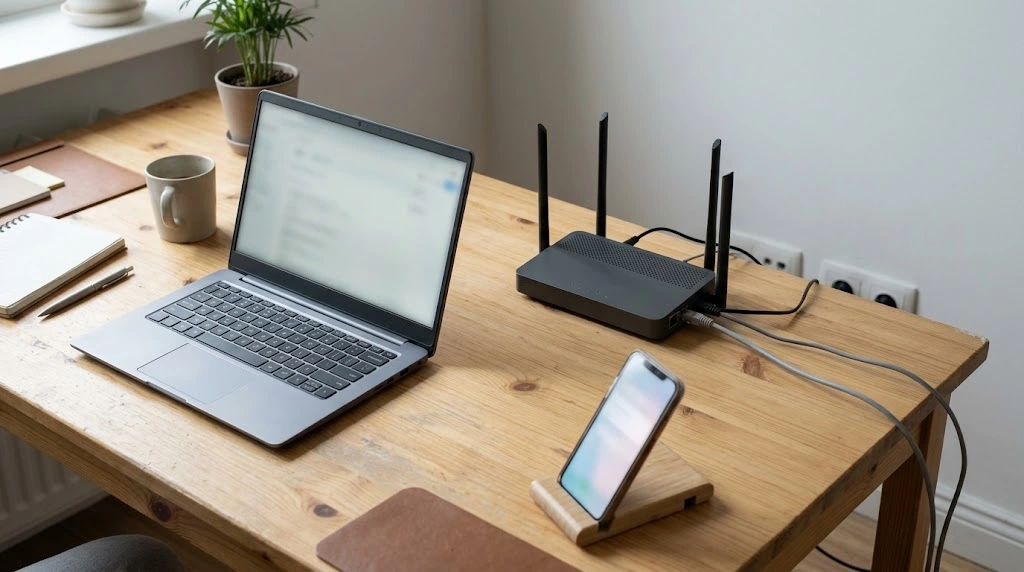
Перед покупкой сравните работу одного и того же устройства рядом с существующим роутером и в комнате, где возникают сложности. Если возможно, проверьте также компьютер, подключённый к роутеру кабелем Ethernet: отключите на нём Wi-Fi и приостановите большие загрузки. Сетевое подключение компьютера должно поддерживать скорость вашего тарифа. Хороший результат по кабелю и плохой по беспроводной связи указывают на вероятную проблему с Wi-Fi. Если результаты неудовлетворительны в обоих случаях, сначала стоит проверить услугу провайдера, кабели и существующее оборудование.
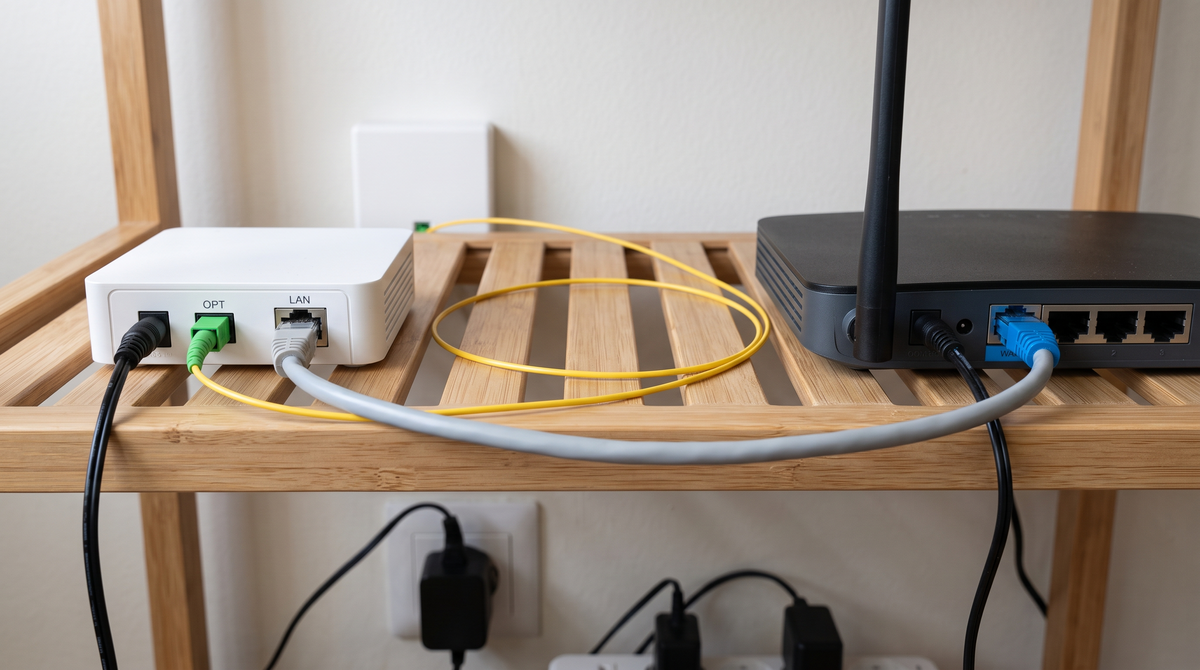
Затем выясните, к чему должен подключаться новый роутер. При подключении по оптоволокну часто устанавливается оптический терминал, или ONT, который преобразует оптическое подключение в Ethernet. Обычный роутер с Ethernet, как правило, подключается к этому терминалу, а не заменяет его. Для подключения через телефонную линию нужен подходящий DSL-модем, а для интернета через SIM-карту — совместимый модем или роутер мобильной связи. Надпись «5 GHz» на Wi-Fi-роутере не означает, что он может подключаться к мобильной сети 5G.
Уточните у провайдера, потребуются ли для отдельно купленного роутера имя пользователя и пароль для подключения типа PPPoE либо настройки VLAN, которые идентифицируют услуги провайдера. Проверьте также совместимость с телевидением и телефонией, если они входят в ваш пакет. Когда оборудование провайдера уже выполняет функции роутера, новый роутер или система mesh с режимом точки доступа, также называемым Access Point, может обеспечивать Wi-Fi, оставляя управление интернет-подключением существующему устройству. Если оба устройства работают как роутеры, может возникнуть двойной NAT: два уровня преобразования сетевых адресов, способные осложнить работу некоторых игр и удалённых подключений. Поддержка режима точки доступа и доступные в нём функции зависят от модели.
Покрытие начинается с планировки комнат
Заявленная площадь покрытия роутера служит лишь ориентиром. Две квартиры по 70 м² могут вести себя совершенно по-разному, если в одной открытая планировка, а в другой длинный коридор и железобетонные стены. На результат влияют межэтажные перекрытия, плотные стены, металлические предметы и расположение точки, через которую интернет входит в жильё.
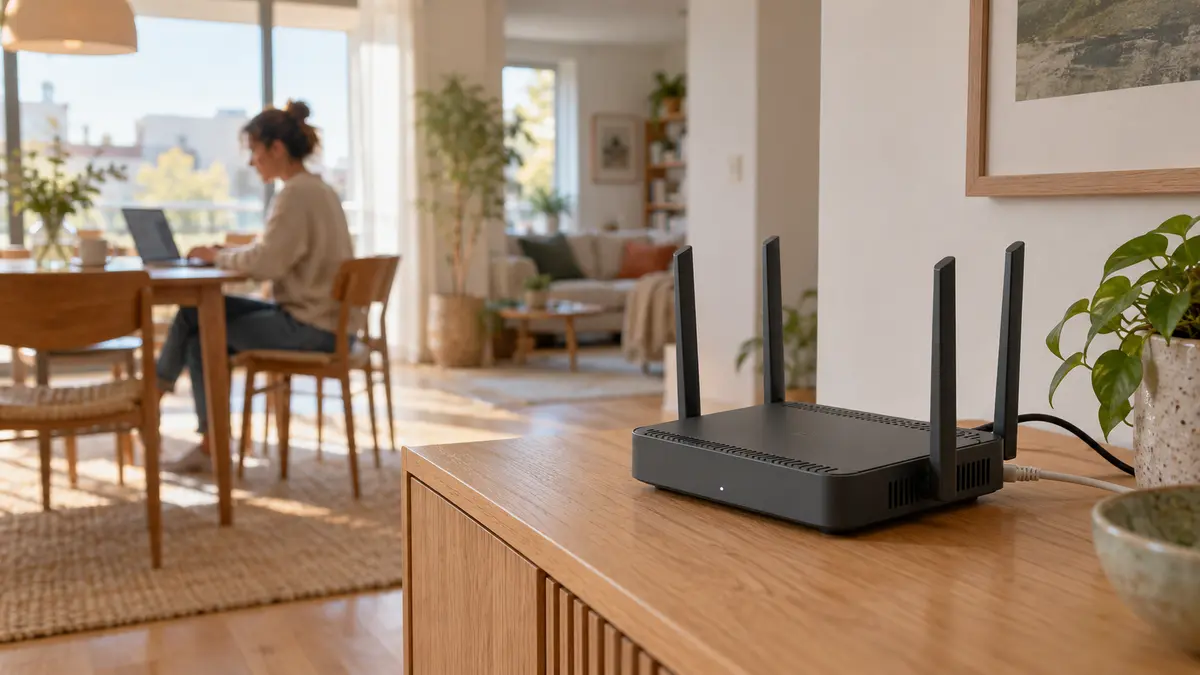
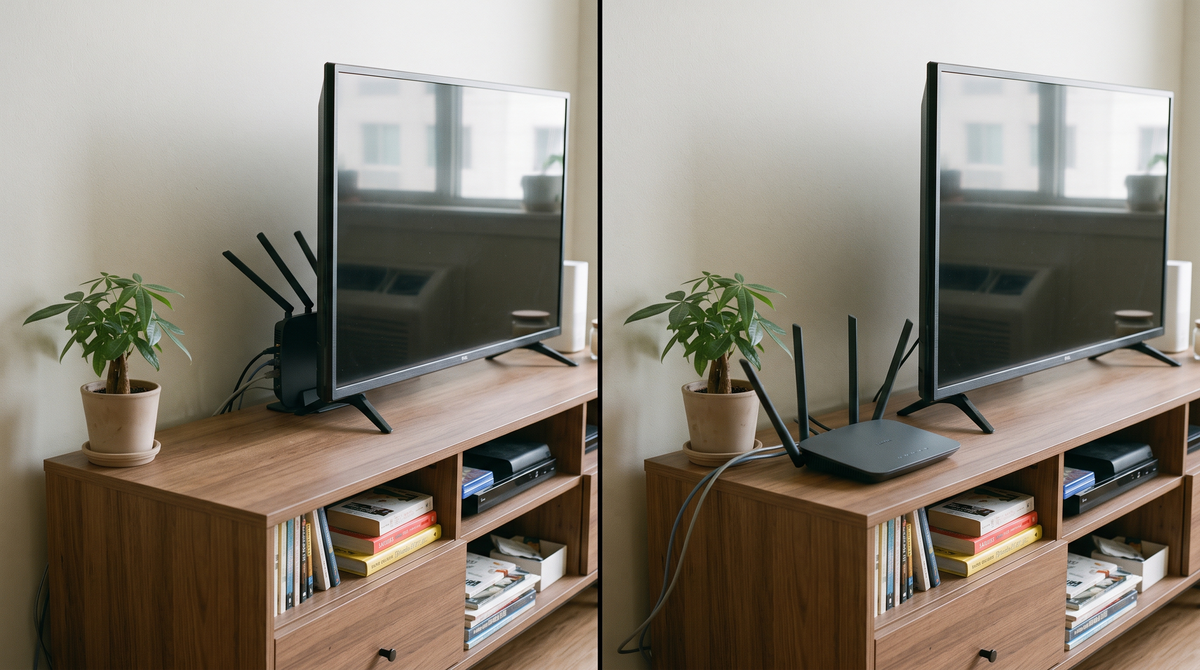
Для начала подберите открытое место ближе к центру зоны, где вы пользуетесь интернетом, выше уровня пола и со свободным пространством вокруг корпуса для вентиляции. Не прячьте роутер за телевизором, в металлическом шкафу или под другой электроникой. Более длинный кабель Ethernet от оборудования провайдера может позволить выбрать удачное место без переноса оптического терминала.
Количество внешних антенн не позволяет надёжно сравнить покрытие. Имеют значение их конструкция и расположение, а телефон или ноутбук тоже должен передавать сигнал обратно. Внушительно выглядящий роутер в одном конце жилья со сложной планировкой может принести меньше пользы, чем дополнительная точка доступа ближе к комнатам, где нужна связь.
Что означают диапазоны 2,4 ГГц, 5 ГГц и 6 ГГц
Эти числа обозначают радиочастотные диапазоны, измеряемые в гигагерцах, или ГГц. Они отличаются от номеров поколений Wi-Fi, хотя между ними есть связь.
Диапазон 2,4 ГГц обычно обеспечивает большую дальность и лучше справляется с препятствиями, чем более высокочастотные диапазоны, но часто бывает перегружен. Этим же радиопространством пользуются соседские сети и другое оборудование. Он остаётся полезным для удалённых устройств и техники умного дома, которая поддерживает только 2,4 ГГц, даже если основной ноутбук подключается на более высокой скорости.
Во многих домах диапазон 5 ГГц даёт практичный баланс между скоростью и покрытием. Он предоставляет больше возможностей для быстрого подключения, чем загруженная сеть 2,4 ГГц, хотя после нескольких стен производительность может заметно снизиться. При наличии поддержки диапазон 6 ГГц добавляет спектр, которым не могут пользоваться старые устройства, ограниченные диапазонами 2,4 и 5 ГГц. Это может помочь совместимой технике получить менее загруженное подключение рядом с роутером или модулем mesh, но не служит способом увеличить дальность связи на всё здание.
В Молдове разрешена работа Wi-Fi в нижней части диапазона 6 ГГц при соблюдении требований к оборудованию и технических условий. Проверяйте региональную версию конкретной модели и функции, доступные при использовании в стране: спецификация для другого рынка может описывать иной набор каналов.
Обозначение «dual-band» обычно означает поддержку 2,4 и 5 ГГц. К надписи «tri-band» стоит присмотреться внимательнее: она может означать эти два диапазона плюс 6 ГГц либо 2,4 ГГц и два отдельных радиомодуля на 5 ГГц. Назначение дополнительного радиомодуля особенно важно в системах mesh.
Wi-Fi 6, Wi-Fi 6E и Wi-Fi 7 в повседневном использовании
Поколение Wi-Fi описывает поддерживаемую беспроводную технологию. Более новый роутер обычно может обслуживать старые устройства в совместимых диапазонах и с подходящими настройками безопасности, но собственные ограничения этих устройств сохраняются. Старый ноутбук не получает возможности Wi-Fi 7 только потому, что подключился к сети Wi-Fi 7.
При покупке нового оборудования двухдиапазонный роутер Wi-Fi 6 с хорошей программной поддержкой — разумная отправная точка для многих семей. Wi-Fi 6 улучшает то, как совместимое оборудование делит ресурсы загруженной беспроводной сети. Его преимущества полезны, когда одновременно работают несколько устройств, хотя результат зависит от реализации и конкретных условий.
Основные различия удобнее рассмотреть вместе:
Поколение | Что означает обозначение | Когда стоит рассматривать |
|---|---|---|
Wi-Fi 5 | Использует 5 ГГц для Wi-Fi 5; обычные двухдиапазонные роутеры также предоставляют Wi-Fi на 2,4 ГГц по более старому стандарту. | Существующей модели может быть достаточно, если устраивают покрытие, производительность и поддержка безопасности. |
Wi-Fi 6 | Использует более новую беспроводную технологию в диапазонах 2,4 и 5 ГГц. | Практичная отправная точка при покупке нового роутера для обычных домашних задач. |
Wi-Fi 6E | Расширяет технологию Wi-Fi 6 на диапазон 6 ГГц. | Совместимые устройства могут воспользоваться дополнительным спектром там, где сигнал достаточно хороший. |
Wi-Fi 7 | Добавляет новые возможности; конкретные модели могут поддерживать два или три диапазона. | Более новые устройства, требовательные локальные передачи данных и подходящие быстрые порты делают обновление полезнее. |
Wi-Fi 7 не означает автоматическую поддержку 6 ГГц. Некоторые модели работают только в диапазонах 2,4 и 5 ГГц. Если ради 6 ГГц вы и меняете роутер, найдите прямое подтверждение его поддержки в характеристиках.
Одна из функций Wi-Fi 7 — Multi-Link Operation, или MLO, которая позволяет совместимому оборудованию использовать несколько беспроводных соединений. В зависимости от реализации это может повысить скорость передачи данных, уменьшить задержки или улучшить надёжность. Соответствующая поддержка нужна с обеих сторон, в том числе в программном обеспечении устройства. Это не означает, что каждый телефон получает суммарную скорость всех радиомодулей.
Роутер Wi-Fi 7 может быть привлекательным выбором, если полезные вам функции оправдывают разницу в цене. Покупка только ради обозначения стандарта имеет меньше смысла, когда главная проблема дома — слабый сигнал за двумя бетонными стенами.
Как читать скорость на коробке
Обозначения вроде AX3000 и BE3600 описывают классы беспроводной производительности. Они не обещают конкретную скорость скачивания на одном устройстве. AX обычно указывает на технологию Wi-Fi 6, а BE — на Wi-Fi 7; число, как правило, объединяет заявленные максимальные скорости радиомодулей.
Например, в характеристиках устройства класса AX3000 могут складываться 574 Мбит/с в диапазоне 2,4 ГГц и 2402 Мбит/с в диапазоне 5 ГГц, после чего результат округляется. Мбит/с, или Mbps, означает мегабиты в секунду. Обычное подключение Wi-Fi 6 использует один диапазон в каждый момент времени. Эти значения не объединяются в соединение со скоростью 3000 Мбит/с для вашего ноутбука.
Даже скорость отдельного радиомодуля — это теоретическая скорость соединения, а не скорость скачивания файла. Беспроводной связи требуется время на координацию и подтверждение приёма данных, а производительность меняется в зависимости от качества сигнала, помех и одновременного трафика. У самого устройства тоже есть ограничения, в том числе по количеству параллельных потоков данных, которые поддерживает его радиомодуль.
Ещё одна составляющая этих цифр — ширина канала. Она измеряется в мегагерцах, или МГц, и показывает, сколько радиоспектра занимает соединение. Более широкие каналы могут передавать больше данных в подходящих условиях, но требуют большего объёма свободного спектра и соответствующей поддержки устройства. Ноутбук, ограниченный каналами шириной 80 МГц, не сможет полностью использовать возможности роутера с каналами 160 МГц. Режим 320 МГц в Wi-Fi 7 требует подходящего оборудования для 6 ГГц и разрешённого для использования спектра.
В многоквартирном доме с большим количеством сетей принудительное включение самого широкого канала может разочаровать. Автоматический выбор канала — разумная начальная настройка; для диапазона 2,4 ГГц, где перегрузка особенно распространена, обычно подходит ширина 20 МГц. Стабильная связь в комнатах, которыми вы пользуетесь, важнее кратковременного достижения впечатляющей цифры рядом с роутером.
Проверьте порты, прежде чем платить за более быстрый Wi-Fi
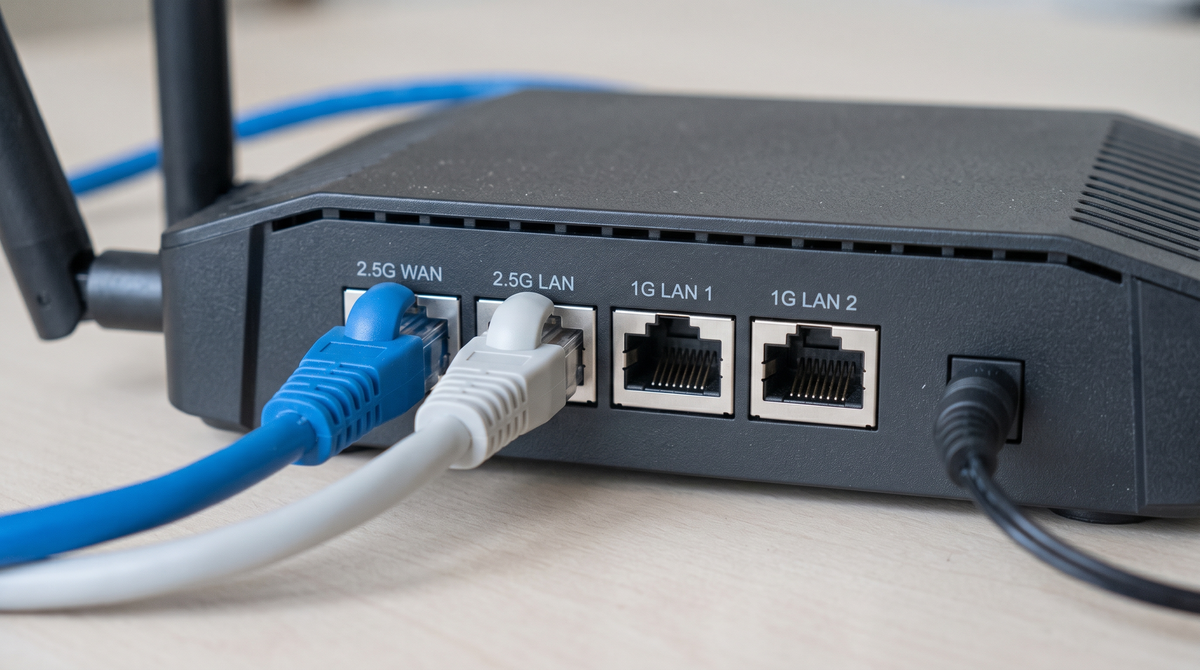
Порт WAN обычно принимает подключение к интернету, а порты LAN служат для подключения оборудования внутри дома. Их скорость может ограничивать производительность даже при впечатляющих беспроводных характеристиках.
Если скорость вашего тарифа выше 100 Мбит/с, не позволяйте порту Ethernet на 100 Мбит/с стать ограничением всей связи. Гигабитные порты, рассчитанные на 1 Гбит/с или 1000 Мбит/с, — разумная базовая характеристика для многих домов. Реальная полезная скорость передачи ниже номинальной скорости порта, поскольку сетевой обмен требует передачи служебных данных.
Чтобы компьютер по кабелю получал из интернета более 1 Гбит/с, такую скорость должен поддерживать весь путь: тариф, оборудование провайдера, порты WAN и LAN роутера, промежуточный коммутатор при его наличии, кабельное соединение и сетевой адаптер компьютера. Роутер с одним WAN-портом на 2,5 Гбит/с и исключительно гигабитными LAN-портами по-прежнему ограничивает каждый напрямую подключённый проводной компьютер гигабитным соединением. Проверяйте также заявленную производительность маршрутизации, а не только скорость портов, особенно если собираетесь включать дополнительные функции управления трафиком.
Более быстрая локальная сеть может быть полезна и для передачи файлов на сетевой накопитель, даже при относительно медленном интернете. Помимо скорости, посчитайте порты: телевизор, настольный компьютер и подключение к системе mesh могут быстро занять все разъёмы небольшого роутера. Уточните, может ли мультигигабитный порт работать как WAN или LAN и сколько подходящих портов останется для вашей конфигурации.
Один роутер, система mesh или проводная точка доступа
Если удачно расположенный роутер обеспечивает связь во всех важных комнатах, дополнительные устройства могут принести мало пользы. Вытянутая квартира, двухэтажный дом или неудобное расположение входящего подключения могут сделать распределённую систему более подходящей.
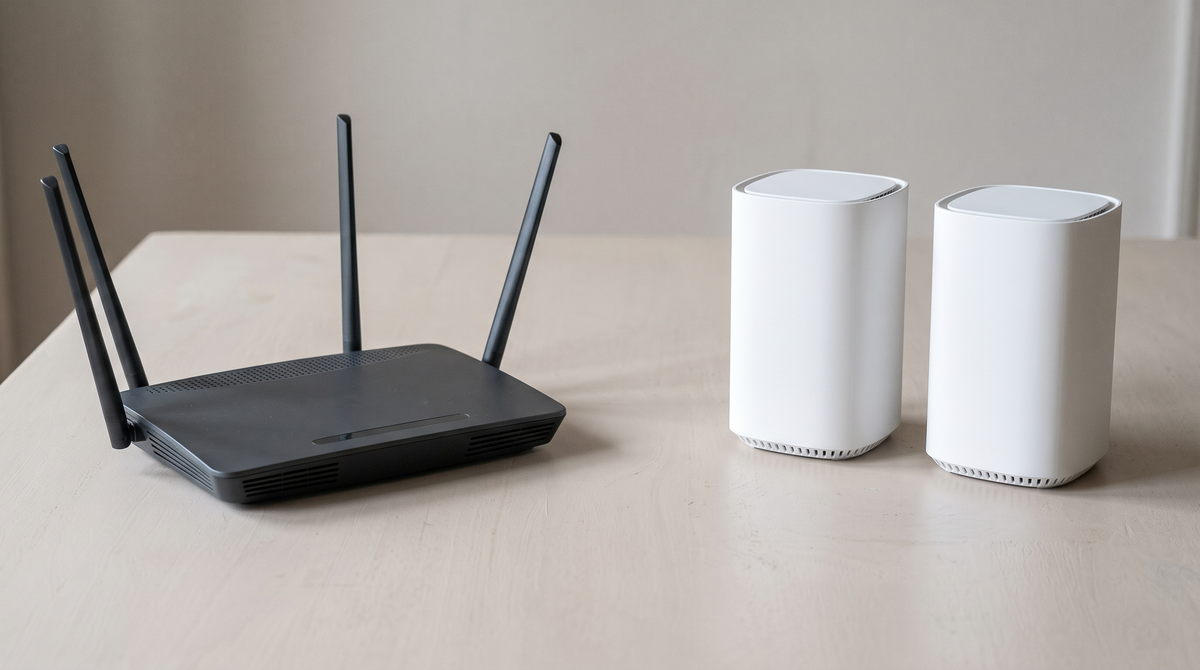
Система mesh использует согласованно работающие модули, чтобы обеспечить Wi-Fi в разных частях дома, обычно под одним именем сети. Главный модуль подключается к существующему интернет-оборудованию, а дополнительные обеспечивают покрытие в других местах. Mesh может упростить управление и помочь устройствам переходить между модулями, хотя само устройство тоже влияет на то, когда именно меняет подключение.
Проводная точка доступа предлагает другой вариант: кабель Ethernet передаёт сеть в отдельную комнату, где точка доступа обеспечивает Wi-Fi. Многие системы mesh тоже умеют использовать Ethernet между своими модулями, поэтому проводные точки доступа и mesh нельзя считать полностью отдельными категориями.
Разные конфигурации подходят для разных обстоятельств:
Конфигурация | Где подходит | Главное, что нужно учитывать |
|---|---|---|
Один роутер | Жильё, которое он может покрыть из удачного центрального положения. | Стены и расположение могут оставить дальние комнаты со слабой связью. |
Mesh с беспроводными соединениями | Покрытие нужно в нескольких комнатах, а прокладка кабеля затруднительна. | Каждому дополнительному модулю нужна хорошая связь в направлении главного. |
Проводные точки доступа или проводной mesh | Толстые стены, несколько этажей или уже проложенный Ethernet. | Нужны подходящий кабельный маршрут и совместимое оборудование. |
Простой беспроводной повторитель, или репитер | Небольшая проблема с покрытием в одной отдельной зоне. | Расположение и разделяемые беспроводные ресурсы могут ограничивать производительность. |
Обычный репитер принимает и повторно передаёт трафик, часто распределяя доступное радиоэфирное время между этими двумя задачами. Его может хватить для эпизодического использования в одной комнате, но он способен разочаровать, если от него ожидают поддержки требовательных задач по всему дому. При этом не стоит считать все репитеры и все системы mesh одинаковыми.
Проверьте совместимость для будущего расширения до покупки. Устройства из разных линеек mesh могут не объединяться в одну согласованную систему, даже если выпущены одним производителем. Уточняйте совместимость конкретных моделей и необходимые версии программного обеспечения, вместо того чтобы ориентироваться только на слово «mesh».
Соединение между модулями mesh имеет значение
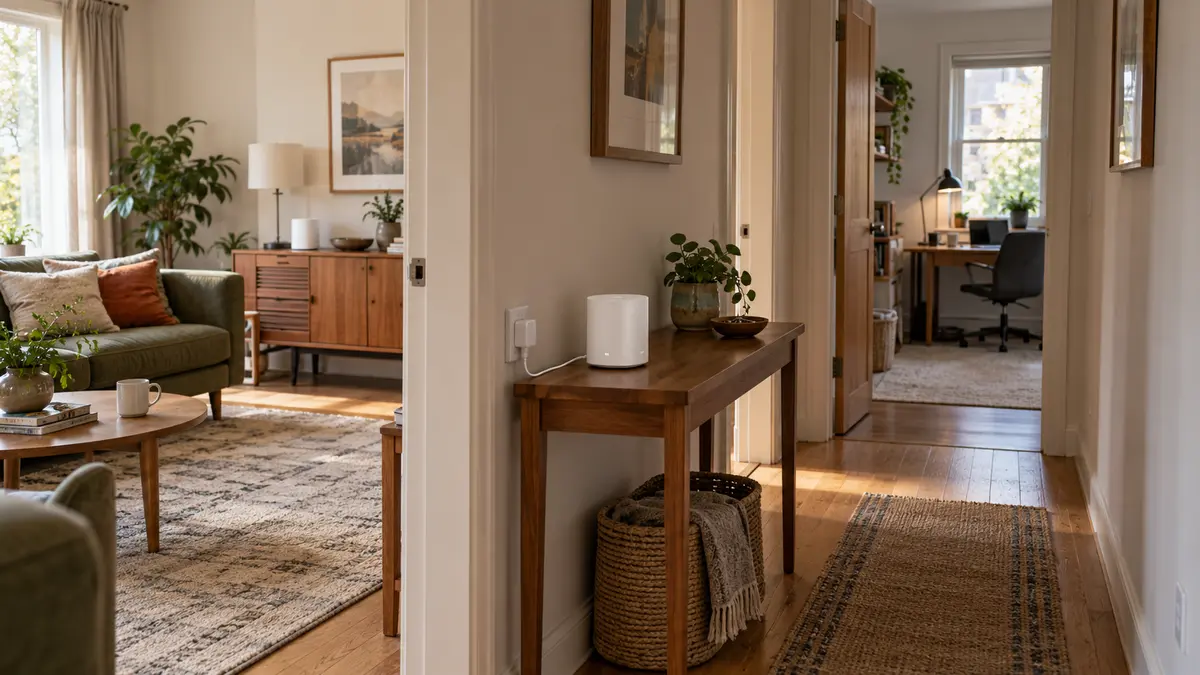
Связь, по которой трафик передаётся между модулями mesh, называется backhaul. Сильный сигнал от модуля в спальне к телефону мало помогает, если сам модуль плохо связан с остальной сетью.
Размещайте дополнительный беспроводной модуль там, где он ещё получает хороший сигнал от вышестоящего устройства, по пути в направлении проблемной комнаты. Если поставить его глубоко в существующей зоне без покрытия, можно просто воспроизвести ту же проблему. Используйте рекомендации системы по размещению и её индикатор качества соединения, а затем проверяйте работу там, где вы действительно сидите с устройством. Большее количество модулей не означает автоматически лучший результат: ненужные модули могут добавлять помехи и усложнять сеть.
Отдельный радиомодуль для беспроводного backhaul может уменьшить конкуренцию с вашими устройствами, но надпись «tri-band» сама по себе не гарантирует такую схему. Проверяйте, как конкретная модель использует свои радиомодули. Ethernet-backhaul часто оказывается особенно полезным улучшением при связи через бетонное перекрытие или плотные стены, поскольку трафик между модулями передаётся по кабелю.
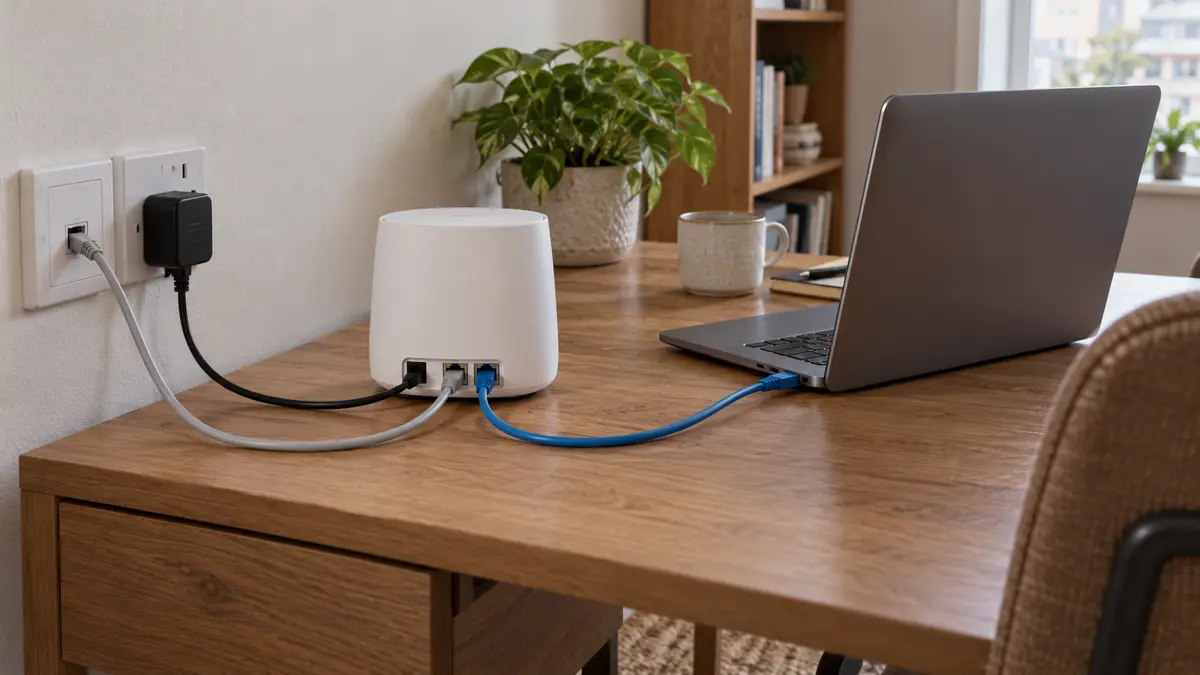
Уточняйте и то, что именно соединяет кабель. Подключение настольного компьютера к дополнительному модулю по Ethernet устраняет беспроводной участок между ними, но сам модуль может продолжать связываться с главным роутером по Wi-Fi. Для полностью проводного пути нужен и проводной backhaul.
Для стабильных звонков и игр важна не только скорость скачивания
Игра может медленно реагировать на действия, даже когда тест скорости показывает большое число. Пропускная способность и задержка описывают разные вещи: первая показывает, сколько данных можно передать, а вторая — сколько времени занимает их прохождение. Колебания задержки и потеря данных тоже способны нарушать видеозвонки.
Когда кто-то отправляет большую резервную копию или запускает крупное скачивание, данные могут накапливаться в ожидании передачи. Функция Quality of Service, или QoS, позволяет некоторым роутерам отдавать приоритет выбранным устройствам или видам активности. Эффективное управление трафиком может сделать использование загруженной связи комфортнее, но не увеличивает скорость тарифа и не устраняет задержки в других частях интернета. Проверяйте, чем именно управляет функция, вместо того чтобы считать маркировку «gaming» гарантией более низкого пинга.
Для рабочего компьютера, который стоит на постоянном месте, или игровой консоли стоит рассмотреть Ethernet. Проводное подключение убирает влияние локальных беспроводных помех на этом участке и оставляет больше ресурсов Wi-Fi для устройств, которые перемещаются по дому. При этом длинный список подключённых умных лампочек не равнозначен нескольким людям, одновременно отправляющим видео: характер работы устройств важнее заявленного на коробке количества подключений.
Программная поддержка — часть покупки
Роутер может оставаться в эксплуатации, пока вы смените несколько телефонов. Изучите политику производителя по обновлениям безопасности и информацию о поддержке конкретной модели и аппаратной версии. Полезна возможность автоматического обновления прошивки: это программное обеспечение, которое управляет работой роутера. Привлекательные характеристики внушают меньше уверенности, если поддержка уже подходит к концу.
Ищите WPA3-Personal — современный стандарт безопасности Wi-Fi. В диапазонах 2,4 и 5 ГГц смешанный режим WPA2/WPA3 может обеспечить совместимость со старыми устройствами; некоторому устаревшему оборудованию может потребоваться WPA2 с шифрованием AES. Защищённые паролем домашние сети в диапазоне 6 ГГц используют WPA3. Избегайте устаревших WEP и первоначального WPA. Задавайте надёжные и разные пароли для доступа к Wi-Fi и администрирования роутера, а удалённое администрирование через интернет оставляйте выключенным, если оно вам не нужно.
Гостевая сеть может предоставить посетителям интернет и при этом отделить их от домашних устройств, если её настройки изоляции поддерживают такое разделение. В сетях умного дома проверьте, не мешает ли изоляция управлению с телефона или передаче изображения на телевизор. Также выясните, требуется ли учётная запись для настройки, какие параметры доступны локально и нужна ли подписка для родительского контроля или дополнительных функций безопасности.
Соотнесите выбор со своим домом
Рассмотрим условный пример: квартира площадью 70 м², подключение на 500 Мбит/с, ноутбуки с Wi-Fi 6 и подходящее место для роутера ближе к центру. Двухдиапазонная модель AX3000 с гигабитными портами, совместимостью с провайдером и продолжающимися обновлениями безопасности может стать разумной отправной точкой. Её преимущество в соответствии потребностям семьи; ни площадь квартиры, ни обозначение AX3000 сами по себе не гарантируют покрытие.
Теперь представьте двухэтажный дом, где оптический терминал расположен внизу, а рабочий кабинет — над бетонным перекрытием. Два удачно размещённых модуля, желательно соединённых Ethernet, могут оказаться более полезным вложением, чем один дорогой роутер у входа. Если новые устройства и требовательные передачи данных оправдывают Wi-Fi 7, оценивайте его диапазоны, порты и поддерживаемые функции с учётом этой планировки.
Вы можете посмотреть Wi-Fi-роутеры и системы mesh Wi-Fi на IVO, исходя из этих требований. Начните с мест, где подключение должно работать, а затем сравните оборудование, способное обслужить эти комнаты. Подходящая покупка должна обеспечить надёжную связь в повседневной жизни без переплаты за возможности, которыми ваш дом и ваши устройства не смогут воспользоваться.